Das Ubuntu Handbuch | Anleitungen für Linux-Freunde

Wetter unter Ubuntu ohne Klickorgien: Typhoon im Praxistest

Das Ra­dio­pro­gramm zahl­rei­cher Pri­vat­sen­der be­steht im Kern aus Ed Sheeran, Tay­lor Swift und dem Wet­ter­be­richt. „Das war für euch, lie­be Swif­ties – jetzt schau­en wir aufs Wet­ter am heu­ti­gen Durch­start-Diens­tag!“, fa­bu­liert die Mo­de­ra­to­rin von 0815.fm. „Be­vor wir in den Feel-Good-Fri­day star­ten: Wie schaut’s ei­gent­lich mit dem Wo­chen­end­wet­ter aus, Le­na?“, fragt der im­mer gut ge­laun­te Mor­ning-Man-Mi­ke sei­ne Co-Mo­de­ra­to­rin. Schneit’s an Hei­lig­abend? Regnet’s zur Grill­fei­er? „Oh nein, mil­des Bir­ken­pol­len­wet­ter – ich brau­che wie­der Cro­mog­li­cin­säu­re“, denkt sich der All­er­gi­ker. „Ein Sau­wet­ter ist das heu­te, nicht?“, fragt der Ab­tei­lungs­lei­ter sei­ne mit Bur­ka ver­hüll­te Mit­ar­bei­te­rin, weil ihm sonst kein Ge­sprächs­the­ma ein­fällt. Au­ßer­ir­di­sche könn­ten glatt glau­ben, das Wet­ter sei ei­ne Art Gott­heit für deutsch­spra­chi­ge Men­schen. Oder wie lie­ße sich sonst er­klä­ren, dass das Por­tal wetteronline.de im Jahr 2023 auf über 700 Mil­lio­nen¹ Sei­ten­auf­ru­fe pro Mo­nat kam?

ℹ️ Durch­schnitt­lich 2,57 Mi­nu­ten Ver­weil­dau­er pro Be­such auf wetteronline.de. Ge­ne­rell zäh­len Wet­ter­diens­te im In­ter­net zu den be­lieb­tes­ten – und für Be­trei­ber lu­kra­tivs­ten – An­ge­bo­ten im Netz.

Grund­sätz­lich er­gibt es Sinn, über das Wet­ter Be­scheid zu wis­sen. Schließ­lich be­ein­flusst die Wit­te­rung na­he­zu je­den Le­bens­be­reich des Men­schen. Die In­for­ma­ti­ons­ge­win­nung ist je­doch mit er­heb­li­chen Pro­ble­men be­haf­tet.

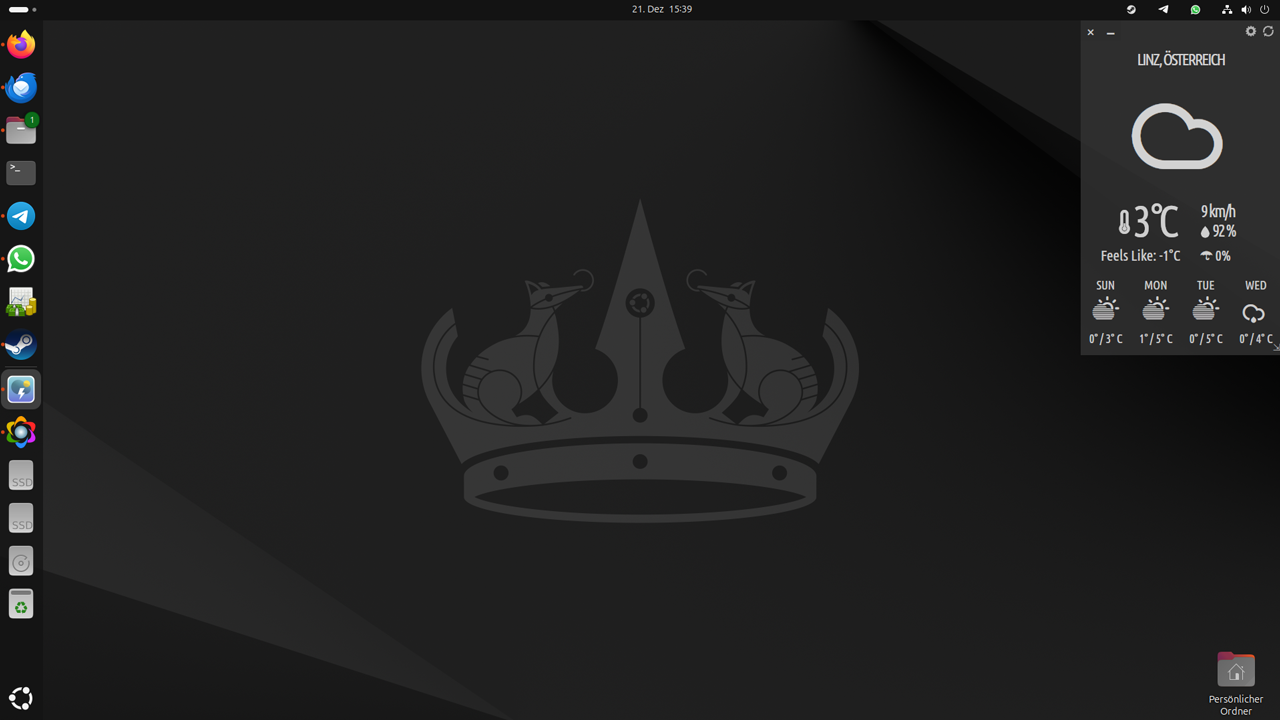
Der Screenshot zeigt den Desktop eines Systems mit Ubuntu 24.04 LTS (inklusive aktuellem Point-Release / Service Pack) auf Basis der GNOME-Desktopumgebung in Version 46. Aktiviert ist das standardmäßige Dark Theme von Ubuntu. Als Hintergrund dient das originale, dunkle Ubuntu-Standardwallpaper der 24.04-Serie, das aus abstrakten, weich verlaufenden Formen in dunklen Violett- und Grautönen besteht.Am oberen Bildschirmrand befindet sich die GNOME-Top-Bar in dunkler Ausführung. Sie enthält links den Aktivitäten-Bereich, mittig die Uhrzeit und rechts die Systemindikatoren (Netzwerk, Audio, Energie). Die Oberfläche wirkt insgesamt minimalistisch, aufgeräumt und frei von zusätzlichen Panels oder Dock-Elementen auf dem Desktop. Rechts im oberen Bereich des Bildschirms – direkt unterhalb der Top-Bar und rechts neben der Uhr – ist das Wetter-Widget Typhoon in Version 1.3 eingeblendet. Das Widget ist dauerhaft sichtbar („Always-on-Desktop“) und nicht an ein Menü, ein Tray-Icon oder einen Klick auf die Uhr gebunden. Es ist somit ständig präsent, sobald sich der Benutzer auf dem Desktop befindet. Typhoon ist optisch vollständig an das GNOME-Dark-Design angepasst. Die Farbgebung ist zurückhaltend in Grau- und Anthrazittönen gehalten, mit heller Schrift für gute Lesbarkeit. Es sind keine grellen Akzentfarben oder Fremdstilelemente sichtbar, wodurch sich das Widget nahtlos in das native Erscheinungsbild des Systems einfügt. Innerhalb des Widgets ist als Standort Linz, Österreich, ausgewählt. Die aktuelle Temperatur beträgt 3 °C, was klar und prominent dargestellt wird. Weitere Bedienelemente oder Informationen sind dezent angeordnet und lenken nicht vom Desktop ab. Das Widget wirkt kompakt, funktional und unaufdringlich. Ein wesentliches Merkmal, das im Screenshot deutlich wird, ist die ständige Sichtbarkeit von Typhoon: Im Gegensatz zu vielen anderen Wetterlösungen unter GNOME, die erst über Menüs, Erweiterungen oder Klicks auf die Systemuhr erreichbar sind, bleibt Typhoon jederzeit im Blickfeld des Nutzers. Dadurch ist die Wetterinformation ohne Interaktion sofort verfügbar. Insgesamt vermittelt der Screenshot den Eindruck eines stabil integrierten Desktop-Widgets, das sich funktional wie visuell in die Ubuntu-Standardumgebung einfügt und den Desktop ergänzt, ohne dessen Struktur oder Bedienlogik zu verändern. Screenshot von GWS2.de (Dezember 2025)

Wet­ter-App Ty­pho­on auf Ubun­tu-Desk­top

Zum ei­nen ha­pert es an der Me­teo­ro­lo­gie selbst. Ob­wohl der Deut­sche Wet­ter­dienst be­reits seit 1966² com­pu­ter­ge­stütz­te Re­chen­mo­del­le für die Wet­ter­vor­her­sa­ge ein­setzt, wa­ren Pro­gno­sen bis zur deut­schen Wie­der­ver­ei­ni­gung eher als kon­trol­lier­te Eso­te­rik zu be­zeich­nen.

In den ver­gan­ge­nen Jahr­zehn­ten hat die Vor­her­sa­ge er­heb­li­che Fort­schrit­te ge­macht. […] Ei­ne Fünf-Ta­ges-Pro­gno­se fal­le heu­te so ge­nau aus wie ei­ne Ein-Ta­ges-Pro­gno­se im Jahr 1980.

Kai­ser, Mir­ko: Wet­ter­vor­her­sa­ge hat sich gra­vie­rend ver­bes­sert. In: ÖKO-TEST Nr. 3 (2019), S. 117.
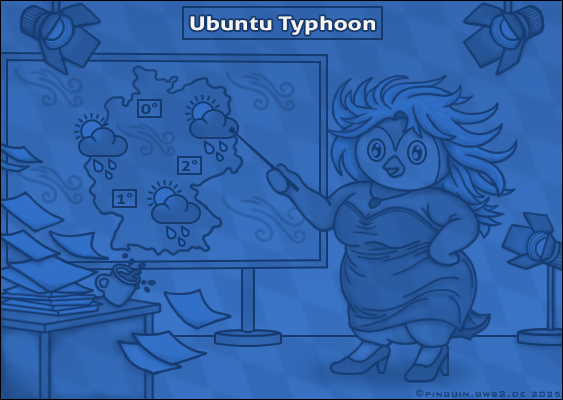
Die Illustration zeigt eine humorvolle, detailreiche Cartoon-Szenerie in einem Fernsehstudio, das unmissverständlich als Bühne einer klassischen Wettershow erkennbar ist. Bereits im oberen Bildbereich rahmen zwei große Studioscheinwerfer die Szene links und rechts ein. Ihr kaltes Licht fällt auf das Geschehen herab und verleiht dem Bild jene künstliche, leicht überzeichnete Atmosphäre, die man von Fernsehproduktionen kennt. Über allem schwebt als klare Überschrift der Titel „Ubuntu Typhoon“, der das Thema der Darstellung unmissverständlich einordnet. Im Mittelpunkt der Szene steht – vom Betrachter aus gesehen auf der rechten Seite – ein Pinguin, eindeutig männlich in Statur und Auftreten, jedoch bewusst und humorvoll als Wettermoderatorin inszeniert. Er trägt eine lange, blonde Perücke, deren Haarsträhnen lebendig in Bewegung geraten sind, ein enges Kleid sowie hochhackige Pumps. Diese bewusste Überzeichnung spielt augenzwinkernd auf das Klischee der perfekt gestylten, oft auffällig gekleideten Wettermoderatorinnen im Fernsehen an und setzt es mit typischer Cartoon-Ironie um. In seiner rechten Flosse hält der Pinguin einen klassischen Zeigestab, mit dem er auf eine großformatige Wetterkarte deutet. Auf dieser Karte sind deutlich die Umrisse der Bundesrepublik Deutschland zu erkennen. Die dargestellte Wetterlage ist winterlich und ungemütlich: Die Temperaturen bewegen sich zwischen 0 und 2 Grad, dichte Wolken liegen über dem Land, und Regen prägt das Bild. Zusätzlich sind Windpfeile eingezeichnet, die klar in östliche Richtung weisen – direkt auf den Pinguin zu. Der eigentliche visuelle Gag der Illustration entfaltet sich jedoch jenseits der Karte: Der Wind bleibt nicht auf das zweidimensionale Wetterdiagramm beschränkt, sondern setzt sich scheinbar real im Studio fort. Die blonde Perücke des Pinguins wird sichtbar nach Osten geweht, exakt in jene Richtung, aus der die Windpfeile auf der Karte kommen. Damit verschwimmen die Grenzen zwischen Darstellung und Wirklichkeit. Vor der Wetterkarte steht ein Schreibtisch, der diese Illusion konsequent fortführt. Auf ihm liegen mehrere DIN-A4-Blätter, die vom selben Wind erfasst werden und sich bereits in Bewegung gesetzt haben. Selbst eine Kaffeetasse steht bedrohlich nahe am Rand des Tisches, leicht gekippt, als würde sie im nächsten Moment dem unsichtbaren Luftstrom folgen. Der Wind aus der Wetterkarte hat das Studio erobert – sichtbar, greifbar und absurd zugleich. Die Illustration lebt von dieser bewusst überzeichneten Logik: Wetter ist hier nicht nur Information, sondern eine Kraft, die selbst den vermeintlich geschützten Raum eines TV-Studios durcheinanderbringt. Humor, Technik-Bezug und visuelle Erzählung greifen nahtlos ineinander. Abgerundet wird das Werk durch seine Urheberschaft und Einordnung: Die Grafik wurde von Veronika Helga Vetter (Computerheld Linz), Photoshop-Künstlerin seit 2011, gestaltet. Die Erstveröffentlichung erfolgte im Dezember 2025 in Linz, Oberösterreich, im Rahmen von gws2.de, einem deutschsprachigen Ubuntu-Handbuch. Die Illustration fungiert dort als bewusst humorvolle, zugleich thematisch präzise visuelle Klammer für einen technisch fundierten Artikel rund um das Wetter-Tool Typhoon unter Ubuntu

Zum an­de­ren schei­tert es an der Wie­der­ga­be. Wet­ter-Wid­gets un­ter Ubun­tu be­sit­zen mit­un­ter ei­ne Halb­werts­zeit, die je­ner von Su­per­mark­tei­ern Kon­kur­renz macht. Im Früh­jahr 2019 wur­den auf die­ser Web­sei­te zwei Lö­sun­gen vor­ge­stellt – bei­de sind heu­te mit ho­her Wahr­schein­lich­keit be­reits ob­so­let.

Di­gi­ta­le Tem­pe­ra­tur­an­zei­gen funk­tio­nie­ren nur dann zu­ver­läs­sig, wenn sie auf ei­ne ge­pfleg­te Wet­ter­da­ten­bank zu­grei­fen kön­nen. Die Be­trei­ber sol­cher In­for­ma­ti­ons­quel­len sind zu­meist ge­winn­ori­en­tier­te Un­ter­neh­men, die zeit­lich be­fris­te­te Zu­gän­ge zu ih­ren On­line-Diens­ten ver­kau­fen.

Vet­ter, Ve­ro­ni­ka Hel­ga: Ubun­tu: Wet­ter­an­zei­ge für den Desk­top – zwei sta­bi­le Op­tio­nen. pinguin.gws2.de (12/2025).

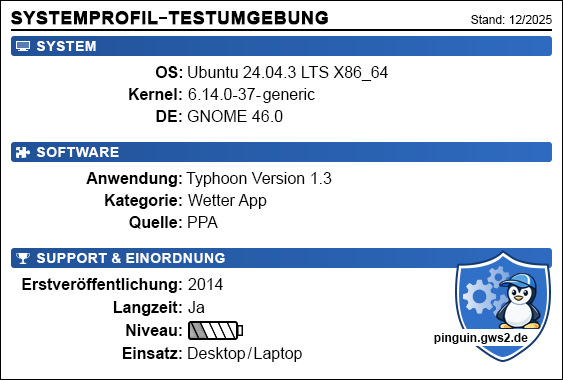
Das Bild zeigt ein grafisch aufbereitetes Systemdatenblatt mit der Überschrift „SYSTEMPROFIL – TESTUMGEBUNG“. Die Darstellung ist im Stil eines technischen Prüf- oder Zertifizierungsdokuments gehalten, mit klaren Boxen, Icons und einer konsistenten blau-weißen Farbgebung. Rechts oben ist der Stand der Testumgebung mit „12/2025“ angegeben, was auf eine zeitlich definierte und reproduzierbare Konfiguration hinweist. Bereich „SYSTEM“ Im oberen linken Abschnitt befindet sich der Block „SYSTEM“, der grundlegende Informationen zur verwendeten Testplattform enthält. Aufgeführt sind: Betriebssystem: Ubuntu 24.04.3 LTS (x86_64) Kernel: Linux 6.14.0-37-generic Desktop: GNOME 46.0 Diese Angaben machen deutlich, dass es sich um ein Long-Term-Support-System mit klassischer x86-64-Architektur handelt, das auf dem KDE-Plasma-Desktop basiert. Die exakte Kernel- und Desktop-Versionsnummer unterstreicht den dokumentarischen Anspruch des Datenblatts. Bereich „SOFTWARE“ Darunter folgt der Abschnitt „SOFTWARE“, der die konkret getestete Anwendung einordnet. Hier sind folgende Informationen angegeben: Anwendung: Timeshift Kategorie: Systemwiederherstellung Quelle: PPA / Distribution Repository Erstveröffentlichung: 2012 Dieser Block beschreibt Timeshift eindeutig als etabliertes Werkzeug zur Systemwiederherstellung, das nicht aus einer inoffiziellen Quelle stammt, sondern aus regulären Paketquellen (Distribution Repository bzw. PPA). Die Angabe der Erstveröffentlichung unterstreicht die lange Reifezeit der Software. Bereich „SUPPORT & EINORDNUNG“ Rechts daneben befindet sich der Block „SUPPORT & EINORDNUNG“, der die Praxistauglichkeit und den Einsatzbereich bewertet: Langzeitpflege: Ja Produktionsreif: Ja Einsatz: Desktop / Notebook Dieser Abschnitt dient der schnellen Einschätzung, ob die getestete Software für den produktiven Alltag geeignet ist. Die durch Häkchen bestätigten Punkte signalisieren Stabilität, Wartbarkeit und Alltagstauglichkeit sowohl auf stationären als auch mobilen Systemen. Hinweisfeld Im unteren Bereich des Datenblatts befindet sich ein grau hinterlegtes Hinweisfeld mit dem Text: „Getestet auf obigem System. Abweichende Distributionen, Kernel oder Desktop-Umgebungen können zu anderem Verhalten führen.“ Dieses Feld macht explizit darauf aufmerksam, dass sich die Testergebnisse auf die dokumentierte Konfiguration beziehen und bei anderen Linux-Distributionen oder Desktop-Umgebungen Abweichungen möglich sind. Damit wird der technische Kontext sauber eingegrenzt. Branding / Herkunft Rechts unten ist ein Badge mit Pinguin-Motiv zu sehen, versehen mit dem Hinweis „getestet von pinguin.gws2.de“. Dieses Siegel fungiert als Herkunfts- und Qualitätskennzeichen und ordnet das Datenblatt klar dem deutschsprachigen Ubuntu-Handbuch pinguin.gws2.de zu. Gesamteindruck Insgesamt vermittelt das Datenblatt einen professionellen, prüfbaren und transparenten Eindruck. Die klare Trennung zwischen System, Software und Einordnung ermöglicht es Lesern, die Testbedingungen schnell zu erfassen und korrekt einzuordnen. Die Gestaltung orientiert sich an technischen Dokumentationen und Zertifikatsblättern, ohne überladen zu wirken. GWS2.de

Auch die Wet­ter-App Ty­pho­on wur­de kurz nach ih­rer Ver­öf­fent­li­chung im Jahr 2014 fak­tisch zur Ab­an­don­wa­re, da das In­ter­es­se des ur­sprüng­li­chen Au­tors Ar­chis­man Pa­nig­rahi er­losch. Seit Mai 2025 er­hält die Free­ware je­doch wie­der re­gel­mä­ßig Up­dates und funk­tio­niert un­ter Ubun­tu 24.04 LTS und neu­er bis­lang oh­ne er­kenn­ba­re Pro­ble­me.

ℹ️ In­sta­bi­le Wet­ter-Apps sind kein Ubun­tu-spe­zi­fi­sches Pro­blem. Auch un­ter Win­dows kommt es nach In­place-Up­grades von Win­dows 10 auf Win­dows 11 re­gel­mä­ßig zu Aus­fäl­len von Wet­ter-An­wen­dun­gen. Ur­sa­che sind in der Re­gel ge­än­der­te App-Schnitt­stel­len, neue Frame­work-Ver­sio­nen oder ent­fern­te Hin­ter­grund­diens­te.

Ubuntu Wetter

Es gibt meh­re­re Mög­lich­kei­ten, Ty­pho­on zu in­stal­lie­ren. Da es sich um ein klei­nes Desk­top-Wid­get han­delt, ist es nicht not­wen­dig, die An­wen­dung in ei­ne schwe­re Flat­pak- oder Snap-Sand­box zu pa­cken. Sinn­vol­ler ist die Nut­zung des Pri­vat­ar­chivs (PPA) des Ent­wick­lers. Ar­chis­man Pa­nig­rahi ist ein ver­trau­ens­wür­di­ges Mit­glied der Ubun­tu-Ge­mein­schaft und un­ter an­de­rem für den weit ver­brei­te­ten Bright­ness Con­trol­ler³ ver­ant­wort­lich. Die Soft­ware­bi­blio­thek kann mit fol­gen­dem Be­fehl ein­ge­bun­den wer­den:

sudo add-apt-repository ppa:apandada1/typhoon

Nach­dem die neue Pa­ket­quel­le hin­zu­ge­fügt wur­de, lässt sich die Wet­ter-An­zei­ge über den Pa­ket­ma­na­ger in­stal­lie­ren:

sudo apt-get install typhoon -y

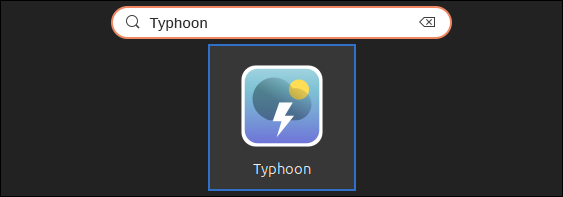
Di­rekt im An­schluss kann die Ap­pli­ka­ti­on wie ge­wohnt über die Ubun­tu-Be­nut­zer­ober­flä­che ge­star­tet wer­den.

Der Screenshot zeigt die Aktivitätenübersicht (Activities Overview) der GNOME-Desktopumgebung unter Ubuntu 24.04 LTS. Diese Ansicht wird über einen Klick auf das Ubuntu-/Aktivitäten-Symbol in der oberen linken Ecke der GNOME-Top-Bar oder alternativ über die Super-Taste (Windows-Taste) aufgerufen. Die Aktivitätenübersicht dient als zentrale Schaltstelle für Anwendungsstart, Fenstermanagement und globale Suche. Die Oberfläche ist im Dark Theme dargestellt und fügt sich optisch in das dunkle Standarddesign von Ubuntu 24.04 ein. Der Desktop-Hintergrund ist in dieser Ansicht leicht abgedunkelt, um den Fokus auf die Such- und Anwendungsoberfläche zu lenken. Im oberen Bereich der Aktivitätenübersicht befindet sich die GNOME-Suchleiste, die eine systemweite Suche über installierte Anwendungen, Einstellungen und weitere Inhalte ermöglicht. In diese Suchleiste wurde bereits der Begriff „Typhoon“ eingegeben. Dadurch wird die Ergebnisliste dynamisch gefiltert. Als Suchergebnis wird ausschließlich die Anwendung Typhoon angezeigt. Das zugehörige Anwendungs-Icon ist klar sichtbar: ein blaues, quadratisches Symbol, das stilisiert eine Wolke, eine Sonne sowie ein Blitzsymbol kombiniert. Das Icon ist zentriert in der Ergebnisdarstellung platziert und entspricht dem typischen GNOME-Icon-Stil mit klaren Formen und reduzierter Farbpalette. Weitere Anwendungen oder Treffer sind nicht sichtbar, da der Suchbegriff eindeutig ist. Der Screenshot zeigt damit den letzten Schritt vor dem Start der Anwendung: Ein einfacher Klick auf das Typhoon-Icon genügt, um das Wetter-Widget zu starten. Zusätzliche Menüs, Kontextoptionen oder Bestätigungsdialoge sind nicht erforderlich. Der Screenshot verdeutlicht damit die nahtlose Integration von Typhoon in den GNOME-Anwendungslauncher sowie die einfache Auffindbarkeit über die systemweite GNOME-Suche. Die Bedienung folgt vollständig den GNOME-Standards und erfordert keine besonderen Vorkenntnisse oder Zusatzkonfigurationen. GWS2.de - Veronika Helga Vetter

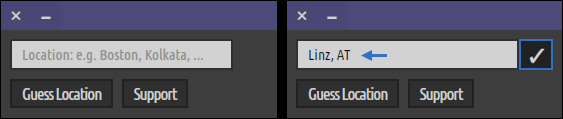
Nach dem ers­ten Start des Desk­top-Wid­gets ist es ein­ma­lig er­for­der­lich, den ei­ge­nen Stand­ort ein­zu­ge­ben und die­sen über das Häk­chen­sym­bol zu be­stä­ti­gen. Un­mit­tel­bar da­nach zeigt Ty­pho­on das ak­tu­el­le Wet­ter so­wie ei­ne Vier-Ta­ges-Vor­schau an.

Der Screenshot zeigt eine Split-Screen-Darstellung der Anwendung Typhoon unmittelbar nach dem ersten Start. Beide Bildhälften dokumentieren aufeinanderfolgende Zustände derselben Initialkonfiguration. Linke Bildhälfte (Erstzustand nach Programmstart) Auf der linken Seite ist das Startfenster von Typhoon im Auslieferungszustand zu sehen. Die Anwendung öffnet sich zunächst als reduziertes Konfigurationsfenster, das ausschließlich der Standortfestlegung dient. Zentrale UI-Komponente ist eine Suchleiste, in die der Benutzer seinen gewünschten Ort manuell eingeben kann. Unterhalb bzw. innerhalb des Suchbereichs befindet sich alternativ die Option „Guest Location“. Diese Funktion ermittelt den Standort automatisch anhand der öffentlichen IP-Adresse des Systems. Technisch basiert diese Methode auf einer IP-Geolokalisierung, die jedoch häufig ungenau ist, da: Internetanschlüsse über zentrale Netzknoten geroutet werden, VPNs, Mobilfunknetze oder Provider-Gateways den tatsächlichen Aufenthaltsort verschleiern, der ermittelte Standort oft mehrere Kilometer vom realen Aufenthaltsort abweicht. Der Screenshot verdeutlicht damit den Zustand, in dem noch kein valider Standort ausgewählt wurde und Typhoon folgerichtig noch keine Wetterdaten anzeigt. Rechte Bildhälfte (manuelle Standortauswahl) Die rechte Seite des Split-Screens zeigt den Folgezustand nach manueller Eingabe eines Standorts. In der Suchleiste wurde der Ort „linz,at“ eingegeben. Nach der erfolgreichen Erkennung des Standorts erscheint rechts neben dem Eingabefeld ein Bestätigungssymbol in Form eines Häkchens. Dieses Häkchen signalisiert, dass: der eingegebene Standort eindeutig erkannt wurde, die zugehörigen Geokoordinaten aufgelöst werden konnten, der Standort nun zur Übernahme bereitsteht. Durch das Anklicken des Häkchens wird der Standort verbindlich gespeichert und an die Anwendung übergeben. Erst nach dieser Bestätigung wechselt Typhoon vom Konfigurationsmodus in den normalen Betriebszustand und beginnt, aktuelle Wetterdaten sowie Prognosen für den gewählten Ort abzurufen. Gesamteindruck Der Split-Screen verdeutlicht den klar strukturierten Initialisierungsprozess von Typhoon: Von der minimalistischen Standortabfrage ohne voreilige Automatik (linke Seite) bis zur präzisen, nutzerkontrollierten Standortfestlegung (rechte Seite). Die Darstellung macht nachvollziehbar, warum die manuelle Eingabe eines konkreten Orts gegenüber der IP-basierten Standortermittlung technisch vorzuziehen ist. GWS2.de - Dezember 2025

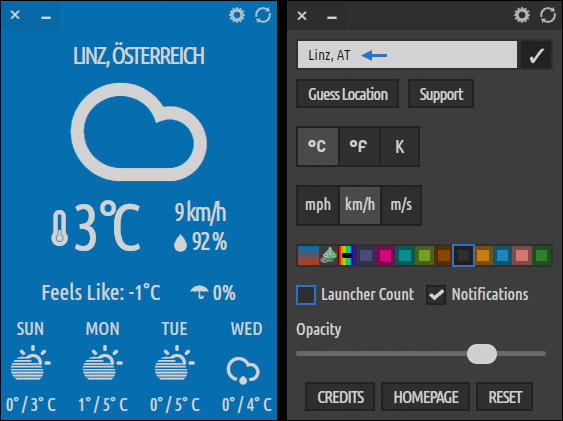
Un­kon­fi­gu­riert kann Ty­pho­on auf dem Desk­top zu­nächst wie ein Fremd­kör­per wir­ken. Es emp­fiehlt sich da­her, kurz das Zahn­rad­sym­bol zu öff­nen und Far­be so­wie Trans­pa­renz der Wet­ter­aus­ga­be an das ak­ti­ve GNO­ME-The­me an­zu­pas­sen.

Der Screenshot zeigt eine Split-Screen-Darstellung der Anwendung Typhoon unter Ubuntu 24.04 LTS mit GNOME 46 im Dark Theme. Beide Bildhälften dokumentieren den Übergang vom aktiven Betriebszustand des Widgets zur gezielten Anpassung über das Einstellungsmenü. Linke Bildhälfte (Enddarstellung nach Standortauswahl) Auf der linken Seite ist die finale Darstellung von Typhoon nach erfolgreicher Standortkonfiguration zu sehen. Als Standort ist Linz, Österreich, hinterlegt. Zum Zeitpunkt der Aufnahme herrscht klares Wetter bei einer Temperatur von 3 °C, ohne Bewölkung. Aufgrund dieser Wetterlage verwendet Typhoon standardmäßig eine kräftige blaue Farbgebung, die den klaren Himmel symbolisiert. In Kombination mit dem aktivierten Dark Theme von GNOME wirkt das Widget optisch sehr dominant und sticht deutlich vom dunklen Desktop-Hintergrund ab. Genau dieser starke Kontrast ist im Screenshot gut erkennbar und verdeutlicht den Anpassungsbedarf. Inhaltlich zeigt das Widget neben der aktuellen Temperatur zusätzlich: die Windgeschwindigkeit, die Niederschlagswahrscheinlichkeit, sowie eine Drei-Tages-Wettervorschau. Die Informationen sind kompakt, klar strukturiert und jederzeit sichtbar, da Typhoon als dauerhaft eingeblendetes Desktop-Widget arbeitet. Rechte Bildhälfte (Einstellungsmenü) Die rechte Seite des Split-Screens zeigt das Einstellungsmenü von Typhoon, das über das Zahnradsymbol innerhalb des Widgets geöffnet wird. Das Konfigurationsfenster ist funktional aufgebaut und folgt einem klaren, technisch nüchternen Layout. Im oberen Bereich befinden sich die Einheiten-Einstellungen, darunter: Auswahl der Temperatureinheit (Celsius, Fahrenheit, Kelvin), Auswahl der Einheit für die Windgeschwindigkeit (Kilometer pro Stunde oder Meilen pro Stunde). Der zentrale und wichtigste Bereich des Menüs betrifft jedoch die optische Anpassung. Hier stehen mehrere vordefinierte Farbprofile zur Verfügung, mit denen sich das Erscheinungsbild des Widgets gezielt an den Desktop-Hintergrund und das verwendete Theme anpassen lässt. Diese Presets ermöglichen eine harmonische Integration in dunkle GNOME-Desktops, ohne manuelle Farbdefinitionen. Darunter befinden sich zwei Checkboxen: Launcher Count (im Screenshot durch einen blauen Rahmen hervorgehoben), das deaktiviert ist, da die Anzeige eines numerischen Zählers am Dock-Icon keinen praktischen Nutzen bietet, Notifications, das aktiviert ist, um bei relevanten Wetteränderungen systemweite Hinweise über die GNOME-Top-Leiste zu erhalten. Zusätzlich ist ein Schieberegler zur Transparenzsteuerung vorhanden. Mit diesem lässt sich die Deckkraft des Widgets feinjustieren, sodass es sich visuell zurücknimmt und besser in den dunklen Desktop-Hintergrund einfügt. Gesamtaussage des Screenshots Der Split-Screen macht deutlich, dass Typhoon zwar funktional sofort einsatzbereit ist, die Standardfarbgebung jedoch nicht immer optimal zum verwendeten Desktop-Theme passt. Gleichzeitig zeigt der Screenshot, dass die Anwendung ausreichend und sinnvoll gestaltete Einstellungsoptionen bietet, um das Widget sowohl funktional als auch optisch präzise an die eigenen Anforderungen anzupassen. Veronika Helga Vetter (Computerheld Linz) Dezember 2025

Zu­sätz­lich ste­hen im Ein­stel­lungs­me­nü zwei Check­bo­xen zur Ver­fü­gung, von de­nen in der Pra­xis nur ei­ne sinn­voll ak­ti­viert ist.

Laun­cher Count blen­det ei­ne nu­me­ri­sche An­zei­ge am Dock-Icon ein und be­sitzt für ein dau­er­haft sicht­ba­res Wet­ter-Wid­get kei­nen prak­ti­schen Nut­zen.
No­ti­fi­ca­ti­ons ak­ti­viert de­zen­te Sys­tem­be­nach­rich­ti­gun­gen bei re­le­van­ten Wet­ter­än­de­run­gen (z. B. schnel­len Tem­pe­ra­tur­stür­zen).
Emp­feh­lung: Laun­cher Count de­ak­ti­vie­ren, No­ti­fi­ca­ti­ons ak­ti­viert las­sen.

Wetter-App automatisch starten

Nach­dem Ty­pho­on nach den Wün­schen des Be­nut­zers kon­fi­gu­riert wur­de, stellt sich die Fra­ge, ob das Desk­top-Wid­get be­reits beim Sys­tem­start au­to­ma­tisch ge­la­den wer­den soll. Hier­für kann das Ubun­tu-Bord­mit­tel „Start­pro­gram­me“ über die gra­fi­sche Be­nut­zer­ober­flä­che ge­öff­net wer­den.

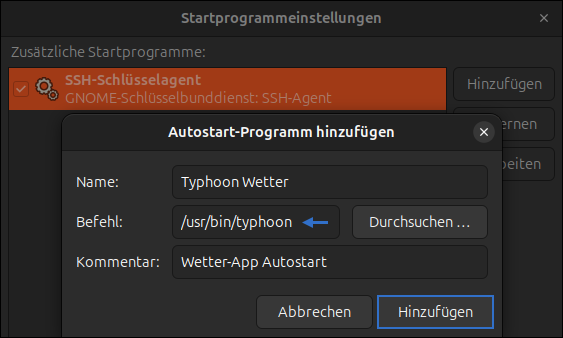
Der Screenshot zeigt die grafische Benutzeroberfläche von Ubuntu 24.04 LTS mit aktiviertem Dark Theme. Im Mittelpunkt steht das Ubuntu-Bordmittel „Startprogramme“ (Startprogrammeinstellungen), das zur Verwaltung von automatisch gestarteten Anwendungen beim Systemstart dient. Im Hintergrund ist das Hauptfenster „Startprogrammeinstellungen“ zu sehen, das eine Liste bereits definierter Autostart-Einträge enthält. Dieses Fenster ist leicht abgedunkelt, da es sich nicht im Fokus befindet. Zuvor wurde in diesem Hauptfenster die Schaltfläche „Hinzufügen“ betätigt. Im Vordergrund befindet sich nun das kleinere Dialogfenster „Autostartprogramm hinzufügen“, das aktiv fokussiert ist. Dieses Dialogfenster dient zur Erstellung eines neuen Autostart-Eintrags und überlagert das Hauptfenster sichtbar, sodass beide Fenster gleichzeitig im Screenshot erkennbar sind. Innerhalb des Vordergrunddialogs wurden die Eingabefelder bereits ausgefüllt: Im Feld „Name“ ist der Eintrag „typhoon-wetter“ hinterlegt. Im Feld „Befehl“ steht der vollständige Programmpfad /usr/bin/typhoon, der das Typhoon-Wetter-Widget direkt aufruft. Im Feld „Kommentar“ wurde „wetter-app-autostart“ eingetragen, um den Zweck des Eintrags eindeutig zu kennzeichnen. Zur Hervorhebung ist hinter dem Befehl /usr/bin/typhoon ein blauer Pfeil eingeblendet, der visuell auf den Kommandoeintrag zeigt. Dieser grafische Hinweis dient dazu, den Benutzer gezielt darauf aufmerksam zu machen, dass hier der korrekte Programmpfad manuell einzutragen ist. Zusätzlich ist die Schaltfläche „Hinzufügen“ im unteren Bereich des Dialogfensters blau umrandet. Diese Markierung hebt den finalen Bestätigungsschritt hervor, mit dem der Autostart-Eintrag dauerhaft gespeichert und in die Startprogramme übernommen wird. Der Screenshot verdeutlicht damit den letzten Schritt der Autostart-Konfiguration: Vom bereits geöffneten Einstellungsdialog bis zur vollständig ausgefüllten Maske, die nur noch durch einen Klick auf „Hinzufügen“ bestätigt werden muss, um Typhoon automatisch beim Hochfahren von Ubuntu zu starten. GWS2.de - Ubuntu Handbuch Dezember 2025

Nach ei­nem Klick auf die Schalt­flä­che „Hin­zu­fü­gen“ emp­fiehlt es sich, die drei Fel­der wie folgt aus­zu­fül­len:

  • Na­me: Ty­pho­on Wet­ter
  • Be­fehl: /usr/bin/typhoon
  • Kom­men­tar: Wet­ter-App Au­to­start

Nach dem Be­stä­ti­gen der Ein­ga­ben wird Ty­pho­on au­to­ma­tisch zu­sam­men mit Ubun­tu ge­star­tet und er­scheint di­rekt an der zu­vor kon­fi­gu­rier­ten Po­si­ti­on auf dem Desk­top.

Ver­wand­te The­men:

Ubun­tu-Back­up: Desk­top & Da­ten zu­ver­läs­sig si­chern
Li­nux auf dem Lap­top: Ak­ku­lauf­zeit ge­zielt ver­bes­sern

¹Duck­stein, Bar­ba­ra: Das Wet­ter. In: Deutsch per­fekt Nr. 5 (2023). S. 13.
²Kir­sche, Uwe: In­for­ma­tio­nen zu Wet­ter und Kli­ma aus ei­ner Hand. interschutz.de (PDF) (12/2025).
³Vet­ter, Ve­ro­ni­ka Hel­ga: Ubun­tu: Bild­schirm dunk­ler ma­chen - Blau­licht­fil­ter ak­ti­vie­ren. pinguin.gws2.de (12/2025).