Das Ubuntu Handbuch | Anleitungen für Linux-Freunde

Ace Stream unter Ubuntu: Installation, Funktionsweise und Praxistipps

Un­ter­hal­tung hält dich un­ten. Ei­ne alt­her­ge­brach­te Weis­heit, die mit Blick auf die deutsch­spra­chi­ge Me­di­en­land­schaft ste­tig an Wahr­heit ge­winnt. Trotz­dem ge­ben die Men­schen ne­ben der ver­pflich­ten­den Rund­funk­ge­bühr Un­sum­men für Strea­ming-Abos aus. Die Share Eco­no­my – „Du wirst nichts be­sit­zen und glück­lich sein“ – ist al­so längst Rea­li­tät ge­wor­den. Da­ge­gen spricht zu­nächst we­nig, schließ­lich kos­tet ein Ki­no­be­such in­zwi­schen mehr als ein Net­flix-Mo­nats­abo. Man­che för­dern oben­drein das Un­ter­schich­ten­fern­se­hen¹, in­dem sie Diens­te wie sim­pliTV oder Joyn zu­sätz­lich abon­nie­ren. Im Jahr 2022 kon­su­mier­ten die Deut­schen erst­mals län­ger be­zahl­te² als kos­ten­lo­se Vi­deo­in­hal­te. Kein Wun­der, schließ­lich sind die all­seits be­lieb­ten Fuß­ball-Live-Über­tra­gun­gen eben­falls kos­ten­pflich­tig. Doch auf­ge­passt: Ge­ra­de vor dem Hin­ter­grund, dass Vi­deo­streams be­son­ders häu­fig am Lap­top ab­ge­spielt wer­den, könn­te Ace Stream ei­ne Mög­lich­keit sein, die mo­nat­li­chen Un­ter­hal­tungs­kos­ten zu sen­ken. Ins­be­son­de­re für Ubun­tu-Nut­zer und Netz­werk­ad­mi­nis­tra­to­ren ist das smar­te Live-P2P-Vi­deo-Netz­werk ei­ne in­ter­es­san­te Do­mä­ne, in der das Tor zur glo­ba­len Fern­seh­welt ge­öff­net wird.

Britney Spears - Slumber Party ft. Tinashe im VLC via Ace Stream. Ubuntu 24.04 LTS - Juli 2026

Mu­sik-TV im VLC via Ace Stream in HD-Qua­li­tät.

Ace Stream lässt sich un­ter Ubun­tu vor­zugs­wei­se via Snap mit ei­nem ein­zi­gen Ter­mi­nal-Be­fehl in­stal­lie­ren:

sudo snap install acestreamplayer

Dar­auf­hin lädt die Li­nux-Dis­tri­bu­ti­on drei ei­gen­stän­di­ge Pro­gram­me her­un­ter:

  • ACE Play­er HD
  • ACE mpv
  • Ace Stream En­gi­ne

Wäh­rend­des­sen die ers­ten bei­den Kom­po­nen­ten le­dig­lich op­tio­nal nutz­ba­re Vi­deo-Play­er sind, han­delt es sich beim letz­ten Teil um das Zu­gangs­por­tal zum Ace-Netz­werk. Da­mit die Wie­der­ga­be funk­tio­niert, muss die Ace Stream En­gi­ne stets ge­star­tet sein. Nach dem Öff­nen er­scheint sie als Sym­bol im In­fo­be­reich (Tray) der Task­leis­te und ar­bei­tet im Hin­ter­grund.

Der Screenshot zeigt die Anwendungsübersicht von Ubuntu 24.04.4 LTS mit aktivierter Suchfunktion im dunklen Yaru-Design. Im oberen Bereich befindet sich das Suchfeld, in das bereits der Begriff „ACE“ eingegeben wurde. Links im Suchfeld ist das Lupensymbol zur Kennzeichnung der Suchfunktion zu sehen, während rechts ein kleines Symbol zum Löschen der Eingabe eingeblendet wird. Direkt unterhalb des Suchfeldes erscheint als Suchergebnis die Anwendung AceStreamEngine. Das Programmsymbol besteht aus einem kreisförmig angeordneten Pfeilmotiv in den Farben Gelb, Orange, Rot, Lila, Blau und Grün. Die Pfeile bilden zusammen einen geschlossenen Kreislauf und symbolisieren den Datenaustausch innerhalb des Peer-to-Peer-Netzwerks. Unterhalb des Symbols befindet sich die Bezeichnung „AceStreamEngine“. Das Suchergebnis ist mit einem blauen Rahmen hervorgehoben, wodurch deutlich wird, dass die Anwendung aktuell ausgewählt ist und unmittelbar gestartet werden kann. Der Screenshot verdeutlicht, dass die Ace Stream Engine nach erfolgreicher Installation vollständig in die Desktop-Umgebung von Ubuntu integriert wird und sich wie jede andere Anwendung komfortabel über die Suchfunktion des Systems starten lässt. GWS2.de - Juli 2026

Ace Stream ba­siert grund­sätz­lich auf der Bit­Tor­rent-Tech­no­lo­gie, weist je­doch ei­ni­ge Be­son­der­hei­ten auf. Im Ge­gen­satz zu klas­si­schen Bit­Tor­rent-Cli­ents, die haupt­säch­lich für den Aus­tausch kom­plet­ter Da­tei­en ent­wi­ckelt wur­den, ist Ace Stream auf die Über­tra­gung von Live-Vi­deo­streams op­ti­miert. Die Tech­no­lo­gie selbst ist neu­tral und kann so­wohl für le­ga­le als auch für nicht li­zen­zier­te In­hal­te ein­ge­setzt wer­den.

Ace Stream unter Ubuntu. Kostenlose Anleitung zum Fußball schauen - Juli 2026

Vie­le TV-Sta­tio­nen ver­zich­ten gänz­lich auf die Peer-to-Peer-Fä­hig­kei­ten und über­tra­gen ih­re In­hal­te auf ei­nen zen­tra­len Web­ser­ver, der den Vi­deo-Stream per HTTP (Port 80) an die Zu­schau­er aus­lie­fert. Vor al­lem we­nig fre­quen­tier­ten Sen­der nut­zen das Ace-Stream-Netz­werk so, um ihr Pro­gramm sta­bil und welt­weit zu ver­brei­ten.

Die unter Ubuntu 24.04.4 LTS entstandene Bildcollage veranschaulicht anschaulich einen Sonderfall der Ace-Stream-Technologie, bei dem ein Videostream nicht über das Peer-to-Peer-Netzwerk, sondern direkt von einem zentralen Webserver empfangen wird. Die Collage wurde von Veronika Helga Vetter im Juli 2026 erstellt und setzt sich aus drei inhaltlich zusammengehörenden Bereichen zusammen. Im oberen Bereich ist ein Ausschnitt des Netzwerk-Analyseprogramms Sniffnet zu sehen. Die dargestellten Netzwerkverbindungen zeigen ausschließlich eine TCP-Verbindung zwischen dem lokalen Rechner mit der privaten IP-Adresse 10.0.0.9 und dem Server 136.243.42.146. Auffällig ist dabei, dass die Gegenstelle über den HTTP-Port 80 kommuniziert und Sniffnet den Dienst folgerichtig als „http“ erkennt. Die Gegenrichtung zeigt dieselbe Verbindung mit den vertauschten Quell- und Zieladressen. Diese Darstellung macht deutlich, dass der Videostream in diesem Beispiel unmittelbar von einem gewöhnlichen HTTP-Server stammt und nicht von anderen Teilnehmern des Ace-Stream-Netzwerks. Links unten ist das Kontextmenü der Ace Stream Engine eingeblendet. Neben der aktuellen Downloadrate werden dort auch die Werte „UL: 0.0“ sowie „Helping: 0“ angezeigt. Insbesondere der Wert Helping: 0 ist von Bedeutung, da er darauf hinweist, dass der eigene Rechner momentan keine Videodaten an andere Teilnehmer weiterverteilt. Während bei einem klassischen Peer-to-Peer-Stream empfangene Datenpakete unmittelbar an weitere Peers übertragen werden, fungiert der Rechner in diesem Szenario ausschließlich als Empfänger des Videostreams. Der rechte Teil der Collage greift diese technische Situation grafisch auf. Dargestellt ist ein stilisierter HTTP-Server (Port 80), von dem ein Pfeil direkt zu einem lächelnden Linux-Pinguin mit erhobenem Daumen führt. Unter dem Pinguin befindet sich die Beschriftung „DU“, wodurch die direkte Datenübertragung zwischen Server und Zuschauer symbolisiert wird. Die Illustration verdeutlicht, dass der Stream ohne zwischengeschaltete Peer-to-Peer-Verbindungen direkt vom Server bezogen wird. Die Collage zeigt damit eindrucksvoll, dass Ace Stream nicht ausschließlich auf Peer-to-Peer-Verbindungen angewiesen ist. Insbesondere bei weniger stark frequentierten TV-Sendern oder Nischenprogrammen kann die Ace Stream Engine den Videostream direkt über eine gewöhnliche HTTP-Verbindung von einem zentralen Server beziehen. In einem solchen Fall werden die empfangenen Daten nicht an andere Teilnehmer weiterverteilt, sondern ausschließlich lokal wiedergegeben. Dieses hybride Übertragungsmodell erlaubt es Ace Stream, je nach Verfügbarkeit von Peers und Auslastung des Netzwerks flexibel zwischen einer klassischen Serververbindung und der Peer-to-Peer-Verteilung zu wechseln. Das Ubuntu Handbuch

Die Grund­idee von Ace Stream be­steht je­doch dar­in, dass ei­ne Quel­le ei­nen HD-Vi­deo­stream an ei­ne sehr gro­ße An­zahl von Zu­schau­ern über­tra­gen kann, oh­ne die ge­sam­te Upload-Band­brei­te selbst be­reit­stel­len zu müs­sen.

  • Ähn­lich wie bei an­de­ren Peer-to-Peer-Netz­wer­ken gibt der Emp­fän­ger ein­ge­hen­de Da­ten­pa­ke­te an an­de­re Teil­neh­mer wei­ter.

Da­durch ver­teilt sich die be­nö­tig­te Band­brei­te auf al­le ver­bun­de­nen Peers und das Netz­werk ska­liert mit stei­gen­der Zu­schau­er­zahl. In klas­si­schen File­sha­ring-Netz­wer­ken wie Bit­Tor­rent oder Ka­dem­lia müs­sen Port­wei­ter­lei­tun­gen im Rou­ter oder VPN-Dienst ein­ge­rich­tet wer­den, da­mit an­de­re Teil­neh­mer di­rek­te Ver­bin­dun­gen zum ei­ge­nen Rech­ner auf­bau­en kön­nen.

Das Dekobild des Artikels zeigt eine humorvoll gestaltete Szene rund um Ace Stream unter Ubuntu und greift zahlreiche Elemente auf, die den Inhalt des Beitrags widerspiegeln. Im oberen linken Bereich befindet sich die Überschrift „AceStream unter Ubuntu“, die das Thema der Illustration unmittelbar erkennen lässt. Im Mittelpunkt des Bildes sitzt ein fröhlicher Linux-Pinguin an einem Schreibtisch vor einem großen Computermonitor. Der Pinguin trägt eine dunkle Baseballkappe und einen Kapuzenpullover und verfolgt sichtlich begeistert eine Live-Übertragung auf dem Bildschirm. Geöffnet ist der VLC Media Player, in dem ein Fußballspiel der Weltmeisterschaft wiedergegeben wird. Zu sehen ist eine Nahaufnahme eines portugiesischen Spielers während einer Spielunterbrechung. Das Senderlogo DAZN sowie die eingeblendete Spielpaarung Brasilien gegen Japan verdeutlichen, dass es sich um eine internationale Sportübertragung handelt. Der dargestellte VLC Media Player besitzt die für Ubuntu typische Menüleiste mit den Einträgen Medien, Wiedergabe, Audio, Video, Untertitel, Werkzeuge und Hilfe und vermittelt damit den Eindruck einer ganz normalen Wiedergabe eines Netzwerkstreams. Die gesamte Szene spielt in einem gemütlichen Arbeits- und Gamingzimmer, das zahlreiche kleine Details bereithält. Auf dem Schreibtisch stehen eine geöffnete Tüte Tortilla-Chips, eine Dose Spezi sowie ein leerer Dönerkarton – typische Begleiter eines langen Fußballabends. Direkt daneben befindet sich eine große Kaffeetasse mit der augenzwinkernden Aufschrift „Kein Plan. Kein Ziel. Hauptsache Fußball.“. Vor dem Schreibtisch schläft entspannt eine Katze in ihrem Körbchen und unterstreicht die gemütliche Atmosphäre. Im Hintergrund sind weitere persönliche Gegenstände zu erkennen. Neben dem Schreibtisch steht ein beleuchteter Computer mit Sichtfenster, auf dessen Gehäuse eine kleine Fußballspieler-Trophäe platziert wurde. An der Wand hängt ein großes Bild eines Fußballstadions, wodurch das Thema Sport zusätzlich aufgegriffen wird. Auf einem Regal stehen mehrere Flaschen sowie ein eingerahmtes Foto, während sich auf dem Boden Wäsche und Schuhe befinden. Diese bewusst leicht chaotische Umgebung vermittelt den Eindruck eines authentischen Wohnzimmers während eines spannenden Fußballabends. Die Illustration greift damit den roten Faden des gesamten Artikels auf. Der Pinguin symbolisiert Ubuntu beziehungsweise Linux, während der VLC Media Player stellvertretend für die komfortable Wiedergabe eines von der Ace Stream Engine bereitgestellten Videostreams steht. Das Motiv verdeutlicht, dass sich hochauflösende Live-Übertragungen unter Ubuntu mit frei verfügbarer Software unkompliziert genießen lassen. Gleichzeitig vermittelt die Szene eine lockere und sympathische Atmosphäre und dient als passender visueller Abschluss des Beitrags. Cartoon von Veronika Helga Vetter - Webkünstlerin seit 2011 (Linz/Oberösterreich)

ℹ️ Bei Ace Stream ist dies für die rei­ne Wie­der­ga­be nicht er­for­der­lich. Zwar lauscht die Ace Stream En­gi­ne stan­dard­mä­ßig auf Port 8621 (TCP und UDP), sie kann je­doch auch oh­ne ma­nu­ell ein­ge­rich­te­te Port­wei­ter­lei­tung Ver­bin­dun­gen zu an­de­ren Peers auf­bau­en und Vi­deo­streams zu­ver­läs­sig emp­fan­gen.

Zu­dem wur­de die Ace Stream En­gi­ne in den letz­ten Jah­ren so stark wei­ter­ent­wi­ckelt, dass die meis­ten Peer-Grup­pen aus le­dig­lich drei gleich­star­ken Teil­neh­mern be­stehen, die sich Da­ten­pa­ke­te über auf­recht­erhal­te­ne TCP-Ver­bin­dun­gen hin und her schi­cken.

Die unter Ubuntu 24.04.4 LTS entstandene Bildcollage zeigt den klassischen Betriebsmodus von Ace Stream, bei dem die Übertragung eines Videostreams vollständig über ein Peer-to-Peer-Netzwerk erfolgt. Die Collage wurde von Veronika Helga Vetter im Juli 2026 erstellt und kombiniert eine Netzwerkanalyse mit einer grafischen Darstellung der Datenverteilung. Im oberen Bereich ist ein Ausschnitt des Netzwerk-Analyseprogramms Sniffnet zu sehen. Dort werden mehrere gleichzeitig aufgebaute TCP-Verbindungen dargestellt, die über den für Ace Stream typischen Port 8641 kommunizieren. Der lokale Rechner mit der privaten IP-Adresse 10.0.0.9 ist dabei gleichzeitig mit den beiden öffentlichen Gegenstellen 95.214.234.48 und 91.209.70.8 verbunden. Die Netzwerkübersicht zeigt sowohl ausgehende als auch eingehende TCP-Verbindungen, wodurch deutlich wird, dass der Rechner nicht ausschließlich Daten empfängt, sondern gleichzeitig aktiv am Datenaustausch mit anderen Teilnehmern des Peer-to-Peer-Netzwerks beteiligt ist. Im linken unteren Bereich ist das Kontextmenü der Ace Stream Engine eingeblendet. Neben der aktuellen Downloadrate fällt insbesondere der Eintrag „Helping: 2“ auf. Dieser Wert zeigt an, dass der eigene Rechner derzeit zwei andere Teilnehmer beim Verteilen des Videostreams unterstützt. Obwohl in diesem Beispiel kein klassischer Uploadwert ausgewiesen wird, bestätigt der Helping-Wert, dass die empfangenen Videodaten nicht nur lokal wiedergegeben, sondern gleichzeitig an andere Teilnehmer des Netzwerks weitergeleitet werden. Die rechte Bildhälfte veranschaulicht dieses Prinzip grafisch. Im Mittelpunkt befindet sich ein Linux-Pinguin, der stellvertretend für den eigenen Rechner vor einem Computer sitzt und einen laufenden Videostream betrachtet. Von diesem zentralen Teilnehmer führen Datenverbindungen zu den beiden Peers „Peer A“ und „Peer B“. Die Verbindungspfeile verdeutlichen, dass der Rechner gleichzeitig Datenpakete empfängt und bereits erhaltene Videodaten unmittelbar wieder an andere Teilnehmer weitergibt. Die beiden dargestellten Peers sind ihrerseits wiederum mit weiteren Teilnehmern verbunden, wodurch das typische, vermaschte Peer-to-Peer-Netzwerk entsteht. Jeder Teilnehmer fungiert dabei sowohl als Empfänger als auch als Verteiler von Datenpaketen und trägt damit zur Bandbreite und Stabilität des gesamten Netzwerks bei. Die Collage verdeutlicht damit das grundlegende Funktionsprinzip von Ace Stream. Im Gegensatz zu einer klassischen Server-Client-Architektur stammt der Videostream nicht ausschließlich von einem zentralen Server. Stattdessen verteilen zahlreiche miteinander verbundene Teilnehmer die einzelnen Datenpakete untereinander. Jeder Zuschauer wird automatisch zu einem aktiven Bestandteil des Netzwerks und unterstützt die Übertragung des Live-Streams, indem bereits empfangene Videodaten an weitere Peers weitergegeben werden. Dieses Verfahren ermöglicht eine besonders effiziente Verteilung von HD-Live-Streams und sorgt dafür, dass die verfügbare Gesamtbandbreite mit der Anzahl der verbundenen Teilnehmer wächst. Collage von Sascha Vetter - Netzwerk- und Systemadministrator Linz Oberösterreich in Kooperation mit Computerheld Linz

Streams für Ace Stream

Nach der gan­zen Netz­werk­theo­rie stellt sich na­tür­lich die Fra­ge, wo­her die Stream-Links über­haupt stam­men. Bis vor ei­ni­gen Jah­ren war es oft not­wen­dig, zwie­lich­ti­ge Web­sei­ten zu durch­su­chen, bei de­nen nie ganz klar war, ob der Play-But­ton tat­säch­lich ei­nen Stream star­tet oder auf ei­ne Phis­hing-Sei­te führt.

  • Die Ent­wick­ler von Ace Stream ha­ben die­ses Pro­blem er­kannt und stel­len die Stream-Links in­zwi­schen über ei­ne ei­ge­ne Such­ma­schi­ne be­reit.

Dort las­sen sich nicht nur TV-Sen­der aus al­ler Welt fin­den, son­dern auch ak­tu­el­le Live-Events und Sport­über­tra­gun­gen.

Der Screenshot zeigt die offizielle Ace Stream Suchmaschine, über die sich sowohl TV-Sender als auch aktuelle Live-Ereignisse komfortabel durchsuchen lassen. Im oberen Bereich der Webseite befindet sich eine große Suchleiste, in die bereits der Suchbegriff „England ENG - DR Congo COD“ eingegeben wurde. Rechts daneben ist die blau hervorgehobene Schaltfläche „Search“ zu sehen, mit der die Suche gestartet wird. Direkt unterhalb der Suchleiste erscheint eine Ergebnisliste mit mehreren verfügbaren Streams zum ausgewählten Fußballspiel der Fußball-Weltmeisterschaft 2026. Die Suchmaschine stellt dabei verschiedene Sprachversionen desselben Ereignisses bereit. Im dargestellten Beispiel werden Übertragungen in Polnisch, Deutsch, Französisch und Russisch angeboten. Dadurch können Nutzer gezielt die gewünschte Kommentarsprache auswählen, anstatt lediglich nach einem bestimmten Fernsehsender suchen zu müssen. Jeder Eintrag verfügt über mehrere Aktionssymbole. Das erste Symbol mit dem Wiedergabe-Dreieck dient zum direkten Öffnen des Streams. Das daneben befindliche Kamerasymbol kopiert den entsprechenden Ace-Stream-Link in die Zwischenablage. Besonders hervorgehoben ist im Screenshot das rechts außen dargestellte Symbol zum Kopieren des Stream-Links, auf das ein blauer Pfeil zeigt. Nach einem Klick befindet sich der Ace-Stream-Link in der Zwischenablage und kann anschließend beispielsweise im VLC Media Player über „Medien → Netzwerkstream öffnen“ beziehungsweise die Tastenkombination Strg + N eingefügt werden. Voraussetzung für die Wiedergabe ist, dass die Ace Stream Engine bereits im Hintergrund gestartet wurde. Sie empfängt den Stream aus dem Ace-Stream-Netzwerk und stellt ihn anschließend lokal für den gewählten Mediaplayer bereit. Der Screenshot verdeutlicht außerdem einen wesentlichen Vorteil der offiziellen Ace Stream Suchmaschine gegenüber vielen inoffiziellen Streaming-Portalen. Statt auf unbekannten Webseiten nach Stream-Links suchen zu müssen, können Nutzer gezielt nach TV-Sendern wie ORF, ARD oder ZDF sowie nach konkreten Live-Ereignissen suchen. Gerade bei internationalen Sportveranstaltungen werden häufig mehrere Sprachversionen desselben Spiels angeboten, sodass die gewünschte Übertragung mit wenigen Mausklicks gefunden und gestartet werden kann. Von der Fussball-Weltmeisterschaft empfohlen - Juli 2026

Mit ei­nem Klick auf das Ka­me­ra­sym­bol ne­ben dem ge­wünsch­ten Ein­trag wird der ent­spre­chen­de Ace-Stream-Link in die Zwi­schen­ab­la­ge ko­piert.

  • An­schlie­ßend lässt sich im VLC Me­dia Play­er über die Tas­ten­kom­bi­na­ti­on „Strg + N” das Fens­ter Netz­werk­adres­se öff­nen auf­ru­fen.
  • Dort wird der zu­vor ko­pier­te Link mit „Strg + V” ein­ge­fügt und der Stream-In­halt über die Schalt­flä­che „Wie­der­ga­be“ ge­star­tet.

Nach we­ni­gen Se­kun­den be­ginnt der Vi­deo­stream mit dem Auf­bau. Vor­aus­set­zung hier­für ist, dass die Ace Stream En­gi­ne be­reits im Hin­ter­grund läuft und als Sym­bol im In­fo­be­reich (Tray) der Task­leis­te auf ein­ge­hen­de Stream-An­fra­gen war­tet.

Der unter Ubuntu 24.04.4 LTS entstandene Screenshot zeigt einen über Ace Stream empfangenen Live-Stream der Fußball-Weltmeisterschaft 2026, der im VLC Media Player wiedergegeben wird. Als Übertragung dient in diesem Beispiel der türkische Sportsender TRT Spor, da deutschsprachige Übertragungen nicht zu jedem Zeitpunkt oder für jede Begegnung verfügbar sind. Der Screenshot verdeutlicht, dass sich internationale Live-Übertragungen mit Ace Stream problemlos in einem herkömmlichen Mediaplayer wiedergeben lassen. Im oberen Bereich des VLC-Fensters ist zu erkennen, dass kein lokales Video geöffnet wurde, sondern ein von der Ace Stream Engine bereitgestellter Netzwerkstream abgespielt wird. In der Titelleiste erscheint die URL des lokalen HTTP-Streams (getstream?...), über den die Ace Stream Engine die empfangenen Videodaten an den VLC Media Player übergibt. Für den VLC handelt es sich dabei lediglich um einen gewöhnlichen Netzwerkstream, während sämtliche Aufgaben wie Peer-Suche, Datenempfang, Buffering und gegebenenfalls die Weiterverteilung der Videodaten vollständig von der Ace Stream Engine im Hintergrund übernommen werden. Das Videobild zeigt eine Szene aus dem WM-Spiel Mexiko gegen England. Eingeblendet sind der Spielstand, die Spielzeit sowie das Senderlogo TRT Spor. Auffällig ist die hohe Bildqualität der Übertragung. Das Bild wird in hoher Auflösung dargestellt und zeigt selbst bei schnellen Kamerabewegungen oder detailreichen Szenen keine sichtbaren Kompressionsartefakte oder Aussetzer. Gerade bei internationalen Sportübertragungen mit vielen gleichzeitigen Zuschauern spielt die Peer-to-Peer-Technologie von Ace Stream ihre Stärken aus. Statt sämtliche Daten von einem einzelnen Streaming-Server zu beziehen, werden die Videopakete zwischen zahlreichen Teilnehmern des Netzwerks verteilt. Jeder Zuschauer trägt – sofern der Stream im Peer-to-Peer-Modus arbeitet – einen kleinen Teil der benötigten Bandbreite bei. Dadurch verteilt sich die Last auf viele Teilnehmer, wodurch auch hochauflösende Live-Streams stabil übertragen werden können. Ein weiterer Vorteil dieser Lösung besteht darin, dass sämtliche Funktionen des VLC Media Players uneingeschränkt zur Verfügung stehen. So können beispielsweise die Lautstärke angepasst, Vollbildmodus und Seitenverhältnis geändert, Untertitel verwaltet oder Audio- und Videoeinstellungen individuell angepasst werden. Für den Anwender unterscheidet sich die Wiedergabe eines Ace-Streams somit kaum von der eines gewöhnlichen Netzwerkstreams oder einer lokalen Videodatei. Die eigentliche Peer-to-Peer-Kommunikation bleibt vollständig im Hintergrund verborgen und wird von der Ace Stream Engine übernommen, während VLC ausschließlich für die komfortable Wiedergabe des Videostreams zuständig ist. Handbuch für Linux-Freunde Juli 2026

Die Qua­li­tät der Ace-Streams hat sich in den ver­gan­ge­nen Jah­ren deut­lich ver­bes­sert. Die meis­ten TV-Sen­der wer­den in­zwi­schen in 720p, vie­le so­gar in Full HD (1080p) über­tra­gen. Um ei­ne mög­lichst ru­ck­el­freie Wie­der­ga­be zu ge­währ­leis­ten, emp­fiehlt es sich, in den Ein­stel­lun­gen der Ace Stream En­gi­ne den Live Buf­fer auf min­des­tens 24 Se­kun­den zu er­hö­hen.

Der unter Ubuntu 24.04.4 LTS entstandene Screenshot zeigt das Einstellungsfenster der Ace Stream Engine, in dem sich verschiedene Parameter zur Optimierung der Streamingqualität anpassen lassen. Während die Standardeinstellungen bereits für viele Übertragungen ausreichend sind, können insbesondere bei hochauflösenden Live-Streams individuelle Anpassungen die Wiedergabestabilität deutlich verbessern. Im oberen Bereich des Dialogfensters befinden sich mehrere allgemeine Optionen, beispielsweise zur automatischen Ermittlung der maximalen Downloadgeschwindigkeit oder zum Verhalten der Engine während des Vorpufferns eines Streams. Den Schwerpunkt des Screenshots bilden jedoch die konfigurierbaren Werte für Puffergrößen und Bandbreitenbegrenzungen. Besonders hervorgehoben ist der Eintrag „Live buffer“, dessen Wert in diesem Beispiel auf 24 Sekunden erhöht wurde. Standardmäßig verwendet die Ace Stream Engine einen Puffer von 12 Sekunden, was bei Live-Übertragungen mit schwankender Internetverbindung oder kurzfristigen Verzögerungen einzelner Peers gelegentlich zu Bildrucklern oder kurzen Unterbrechungen führen kann. Durch die Verdopplung des Puffers auf 24 Sekunden steht der Engine ein deutlich größerer Zwischenspeicher zur Verfügung. Kurzfristige Schwankungen im Peer-to-Peer-Netzwerk können dadurch ausgeglichen werden, ohne dass sich diese unmittelbar auf die Wiedergabe auswirken. Ebenfalls angepasst wurde das Download-Limit, das in diesem Beispiel auf 1.700 KB/s festgelegt ist. Dieser Wert orientiert sich an der für hochauflösende Live-Streams benötigten Datenrate und sorgt dafür, dass ausreichend Bandbreite für eine flüssige Wiedergabe zur Verfügung steht, ohne den Internetanschluss unnötig zu belasten. Zusätzlich wurde das Upload-Limit auf 512 KB/s begrenzt. Da Ace Stream als Peer-to-Peer-Netzwerk arbeitet und empfangene Videodaten bei Bedarf an andere Teilnehmer weitergibt, verhindert diese Einstellung, dass die eigene Internetleitung durch einen zu hohen Upload ausgelastet wird. Gleichzeitig bleibt genügend Upload-Kapazität erhalten, um weiterhin aktiv zum Netzwerk beizutragen und andere Zuschauer beim Empfang des Streams zu unterstützen. Mit dieser Konfiguration lässt sich die Wiedergabe von 1080p-Live-Streams in der Praxis deutlich stabilisieren. Insbesondere bei stark nachgefragten Sportübertragungen sorgt der vergrößerte Live-Puffer dafür, dass kurzzeitige Schwankungen im Peer-to-Peer-Netzwerk abgefangen werden können. Zusammen mit einer sinnvoll begrenzten Bandbreitennutzung ergibt sich eine ruckelfreie und zuverlässige Wiedergabe, ohne den eigenen Internetanschluss oder das Netzwerk anderer Teilnehmer unnötig zu belasten. Erkenntnis von Sascha Vetter - Netzwerk- und Systemadministrator

Wer sich den In­ter­net­an­schluss mit an­de­ren Per­so­nen teilt, soll­te au­ßer­dem be­den­ken, dass für ei­nen sta­bi­len HD-Stream ei­ne dau­er­haft ver­füg­ba­re Down­load­ra­te von rund 1.500 KB/s (ca. 1,5 MB/s) er­for­der­lich ist. Steht die­se Band­brei­te nicht kon­ti­nu­ier­lich zur Ver­fü­gung, kann es zu Bild­ruck­lern oder kur­zen Un­ter­bre­chun­gen kom­men.

ℹ️ Rund um Ace Stream hal­ten sich bis heu­te zahl­rei­che My­then. Im­mer wie­der wird die Soft­ware mit dem Dark­net oder an­ony­men Tausch­bör­sen in Ver­bin­dung ge­bracht. Tat­säch­lich trifft bei­des nicht zu. Ace Stream ist ein ge­wöhn­li­ches Peer-to-Peer-Netz­werk, das über das „un­ver­schlei­er­te” In­ter­net kom­mu­ni­ziert. Die Soft­ware nutzt stan­dar­di­sier­te TCP- und UDP-Ver­bin­dun­gen und lässt sich mit Netz­werk­werk­zeu­gen wie Wireshark oder Sniff­net pro­blem­los ana­ly­sie­ren. We­der kom­men Oni­on-Rou­ting noch an­de­re An­ony­mi­sie­rungs­tech­ni­ken zum Ein­satz.

Ver­wand­te The­men:

Al­te Vi­deo-DVDs un­ter Ubun­tu ab­spie­len – so funktioniert’s
Kei­ne Lust auf Peer-to-Peer? Fern­se­hen un­ter Ubun­tu mit Free­tux­TV

¹S­poerr, Kath­rin: Wo Un­ter­schich­ten zu Hau­se sind. welt.de (06/2026).
²Link, Mi­cha­el: Vi­deo­strea­ming: Zah­len, Da­ten, Fak­ten. In: c’t Nr. 2 (2023). S. 142.

Ubuntu: Warum ich Brother-Drucker bevorzuge - aus Erfahrung

John Good­man ali­as Frank rä­t¹ im Film The Gam­bler: Un­ab­hän­gig­keit be­ginnt mit ei­nem un­ver­wüst­li­chen ja­pa­ni­schen Au­to. Pro­duk­te aus Nip­pon gel­ten als ein­fach, zu­ver­läs­sig und sta­bil - des­halb sind sie auch in der deut­schen In­dus­trie gern ge­se­he­ne Gäs­te. So setzt et­wa das Un­ter­neh­men Tri­ge­ma² auf Näh­ma­schi­nen von Ya­ma­to. Die­se klo­bi­gen Werk­zeu­ge könn­ten lo­cker Welt­krie­ge über­ste­hen - ty­pisch für die Ein­kaufs­stra­te­gie des knaus­ri­gen³ Ex-Chefs Wolf­gang Grupp. Und im Dienst­leis­tungs­sek­tor? Kaum ei­ne Schnei­de­rei, die nicht min­des­tens ei­ne F400⁴ von Brot­her be­sitzt. Rich­tig ge­le­sen: Brot­her In­dus­tries ist welt­weit für sei­ne Stick- und Näh­sys­te­me be­kannt. Ne­ben Ka­rao­ke­ma­schi­nen stellt das ja­pa­ni­sche Tra­di­ti­ons­un­ter­neh­men auch Mul­ti­funk­ti­ons­dru­cker her. Letz­te­res ist ein un­dank­ba­res Ge­schäft, wie wir seit den me­di­en­wirk­sa­men Aus­sa­gen⁵ des HP-CE­Os En­ri­que Lo­res wis­sen. Dru­cker von Brot­her se­hen we­der cool aus, noch schnei­den sie über­durch­schnitt­lich in Test­s⁶ ab. Die­se Ge­rä­te sind kein State­ment, kei­ne De­sign­ob­jek­te, kein Ge­sprächs­the­ma. Kein Dra­ma, kein Blin­ken, kein Firm­ware-Ter­ror. Ein­fach un­ter Ubun­tu qua­li­tät­voll dru­cken und scan­nen. Und ge­nau des­halb lie­be ich die MFCs von Brot­her.

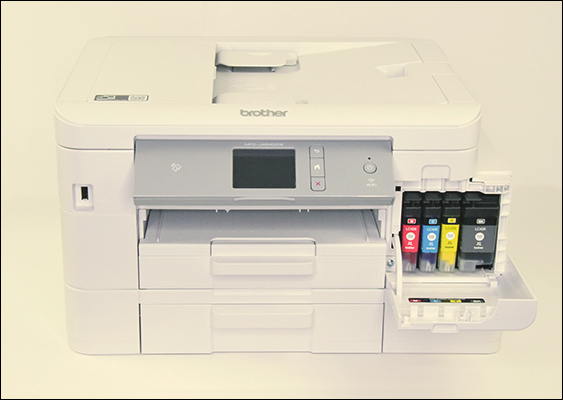
Auf dem Bild sehen wir eine frontal aufgenommene Aufnahme eines Brother MFC-J4540DW(XL), professionell abgelichtet in einer neutralen Fotobox mit weißem Hintergrund und weißem Boden. Der Drucker selbst präsentiert sich in einem dezenten, techniktypischen Gameboy-Grau, das sowohl an klassische Konsolennostalgie erinnert als auch die sachliche Funktionalität eines modernen Bürogeräts unterstreicht. Obwohl das Gerät ausgeschaltet ist, ist das Display klar erkennbar – leicht geneigt, gut ablesbar, als wäre es bereit für den nächsten Einsatz. Oberhalb des Displays prangt der silberne "Brother"-Schriftzug, dezent aber markant, eingelassen in die strukturierte Oberfläche des Gehäuses. Ein interessantes Detail ist die geöffnete Klappe auf der Vorderseite, die den Blick freigibt auf das Tintenmodul: vier farbige Kartuschen in Magenta, Cyan, Gelb und Schwarz, ordentlich nebeneinander angeordnet. Die schwarze Patrone sticht durch ihre Größe besonders hervor – ein Hinweis auf das XL-Modell mit hoher Reichweite für Textdruck. Der Drucker steht ohne angeschlossene Kabel da – vollständig autark, was das minimalistische Setting unterstreicht. Keine Ablenkung, keine Unordnung, nur das Gerät im Fokus. Das Foto stammt von Sascha Vetter, einem erfahrenen IT-Techniker mit Schwerpunkt auf Linux-Distributionen wie Ubuntu. Die Komposition des Bildes zeigt nicht nur technisches Verständnis, sondern auch ein gutes Auge für klare Darstellung – kein Schnickschnack, kein Werbefilter, sondern nüchterne Präzision, wie man sie von einem Linux-Profi erwartet. Zuerst auf GWS2.de veröffentlicht - April 2025

Die Ubun­tu-Com­mu­ni­ty hegt ei­ne be­son­de­re Vor­lie­be für Dru­cker aus dem Hau­se HP - nicht zu­letzt, weil sich vie­le die­ser Ge­rät­schaf­ten über das kom­ple­xe HPLIP-Pa­ket ein­bin­den und wie un­ter Win­dows be­die­nen las­sen. Doch Vor­sicht: Die In­stal­la­ti­on die­ser Be­triebs­soft­ware ist kein Spa­zier­gang. HPLIP greift tief ins Sys­tem ein, bringt ger­ne ei­ge­ne Bi­blio­the­ken mit und er­for­dert nicht sel­ten ma­nu­el­le Ein­grif­fe - ins­be­son­de­re dann, wenn man auf Fremd­tin­te⁷ setzt oder nicht je­des Mo­dul be­nö­tigt. Die Ge­rä­te des US-Gi­gan­ten ver­lan­gen al­so hand­werk­li­ches Ge­schick und Ner­ven­stär­ke, vor al­lem bei Mul­ti­funk­ti­ons­ge­rä­ten und Netz­werk­dru­ckern.

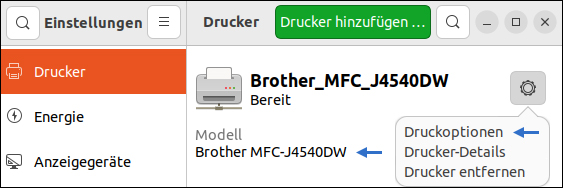
Der Brother MFC-J4540DW unterstützt IPP Everywhere - ein offener Standard des Printer Working Group (PWG), der auf IPP (Internet Printing Protocol) basiert. Das bedeutet: Der Drucker kann seine Fähigkeiten selbst über das Netzwerk ankündigen, inkl. Auflösung, Papierformate, Farbdruck, Duplex etc. Dadurch kann der Multifunktionsdrucker ohne vorherige Treiberinstallation unter Ubuntu verwendet werden. Erkenntnis von Pinguin - deutsches Ubuntu-Handbuch - April 2025

Ganz an­ders gibt sich hier Brot­her: In klas­sisch ja­pa­ni­scher Zu­rück­hal­tung be­tei­ligt sich der Her­stel­ler zwar nicht ak­tiv an der Wei­ter­ent­wick­lung von CUPS (Com­mon Unix Prin­ting Sys­tem), trotz­dem lau­fen gän­gi­ge MFC-Mo­del­le dank IPP Ever­y­whe­re un­ter Ubun­tu qua­si plug and print.

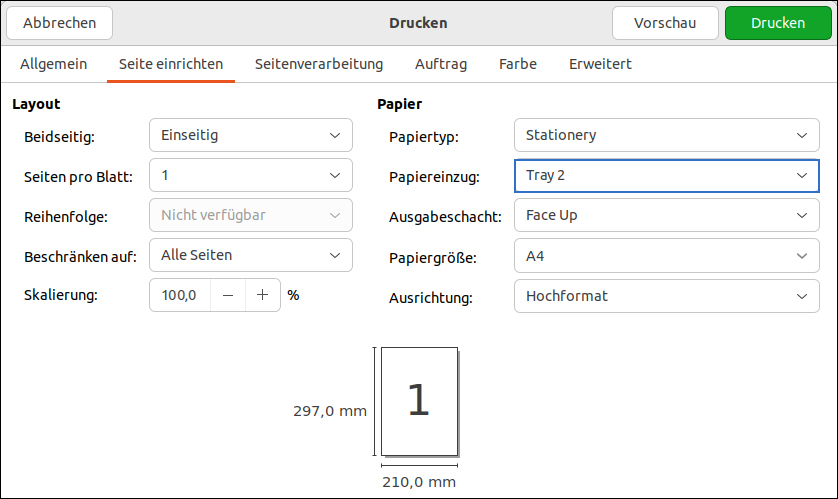
Der Screenshot zeigt das Druckdialogfeld unter Ubuntu 22.04.5 LTS, genauer den Reiter „Seite einrichten“ innerhalb der erweiterten Druckoptionen. Das Fenster ist Teil des standardmäßigen GNOME-Druckdialogs und erscheint beim Drucken über Anwendungen wie LibreOffice oder den PDF-Viewer.Auffällig ist die Mischung aus deutschen und englischen Beschriftungen, die typisch ist, wenn Ubuntu mit einem automatisch erkannten IPP-Drucker arbeitet – in diesem Fall der Brother MFC-J4540DW, der via Netzwerk eingebunden wurde. Obwohl kein offizieller Brother-Treiber installiert wurde, stellt der über IPP Everywhere automatisch erkannte Drucker bereits zahlreiche Optionen zur Verfügung. Links im Dialogfeld befindet sich der Bereich Layout, in dem Einstellungen wie Beidseitiger Druck, Seiten pro Blatt und die Skalierung vorgenommen werden können. Die Auswahl steht auf „Einseitig“, die Skalierung auf 100 %. Rechts daneben befindet sich der Abschnitt Papier, der für viele Anwender besonders wichtig ist: Papiereinzug (englisch: Paper Source) ist auf „Tray 2“ eingestellt, was zeigt, dass der Druckdialog bereits auf die physische Ausstattung des Druckers zugreifen kann – ohne manuelle Treibereinrichtung. Auch andere Optionen wie Papiergröße (A4), Papierausgabe (Face Up) und Ausrichtung (Hochformat) sind verfügbar. Die Voreinstellung für den Papiertyp steht auf „Stationery“ – ebenfalls in Englisch, da diese Bezeichnung direkt vom IPP-Protokoll übernommen wird. Am oberen Fensterrand sehen wir weitere Reiter wie Allgemein, Seitenverarbeitung, Farbe oder Erweitert, die je nach Anwendung Zugriff auf weitere Funktionen ermöglichen. Ganz wichtig für Ubuntu-Einsteiger: Dieser Screenshot zeigt, dass der Brother MFC-J4540DW direkt nach dem Anschließen und Einschalten im Netzwerk erkannt wurde. Ubuntu hat automatisch den IPP-Treiber verwendet, wodurch alle Basisfunktionen wie Drucken aus Fach 1 oder 2, Papierformatwahl, Duplexdruck usw. sofort zur Verfügung stehen – ganz ohne zusätzliche .deb-Pakete oder Installationsskripte. Wer also nur drucken möchte, ist mit der IPP-Variante vollkommen versorgt. Für Scannen, Tintenstandsanzeige oder Wartungsfunktionen (wie Druckkopfreinigung) ist später immer noch die manuelle Treiberinstallation möglich – aber für reinen Druckbetrieb ist nichts weiter zu tun. GWS2.de - April 2025

Brot­her MFC-J4540DW oh­ne Trei­ber - Ubun­tu stellt von Haus aus vie­les be­reit

Und da­bei geht es nicht nur ums stu­pi­de Dru­cken: Funk­tio­nen wie Du­plex­druck, Pa­pier­schacht­wahl, Qua­li­täts­an­pas­sung oder Ska­lie­rung las­sen sich di­rekt aus den sys­tem­ei­ge­nen Dia­lo­gen her­aus steu­ern - ganz oh­ne Zu­satz­tools oder Fri­cke­lei. Glei­ches gilt fürs Scan­nen: Auch hier ste­hen Bord­mit­tel be­reit, die zu­ver­läs­sig ih­ren Dienst ver­rich­ten.

Nun sind wir aber Deut­sche. Wenn wir uns schon ein ja­pa­ni­sches Qua­li­täts­pro­dukt ins Haus stel­len, dann soll’s bit­te­schön auch die Ori­gi­nal­soft­ware vom Her­stel­ler sein - na­tür­lich von ganz un­ten nach ganz oben durch­ge­reicht: vom Kōhai, der den Code fein­säu­ber­lich tippt, über den Sen­pai, der prü­fend nickt, bis zum Jō­shi, der das Gan­ze mit ei­nem stoi­schen „Yo­shi“ ab­seg­net. Brot­her stellt nicht nur für sei­ne ehe­ma­li­gen Ver­bün­de­ten pro­prie­tä­re Li­nux-Trei­ber auf der ei­ge­nen Web­site be­reit. Die­se Bi­blio­the­ken schal­ten zu­sätz­li­che Funk­tio­nen frei - dar­un­ter Klas­si­ker wie die Druck­kopf­rei­ni­gung, Tin­ten­füll­stands­an­zei­ge oder ge­ziel­te Ka­li­brie­rungs­rou­ti­nen.

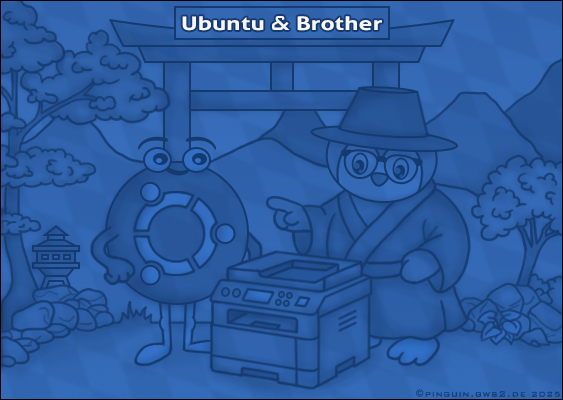
In einem wunderbar filigran gezeichneten Bonsaigarten, irgendwo in einem fiktiven Winkel Japans, wo sich Mooskissen und filigrane Ästhetik zu einer harmonischen Symphonie der Ruhe verbinden, entfaltet sich eine Szene voller technischer Symbolik und augenzwinkernder Ironie. Die Detailverliebtheit der Linzer Künstlerin Veronika Helga Vetter springt einem förmlich ins Auge: Jeder Kieselstein ist mit Bedacht gesetzt, jede winzige Bonsaischale ein kleines Kunstwerk für sich, durchzogen von akkurat gezogenen Zen-Linien und blühenden Miniatur-Kirschbäumen, deren Blütenblätter sanft in der Luft zu schweben scheinen. Im rechten Vordergrund der Szenerie thront eine ganz besondere Gestalt: Vinzent der Jüngere, ein distinguierter Pinguin mit lehrhaftem Gemüt. Gekleidet in einen traditionell gefalteten Kimono mit feinem Muster und einer kleinen runden Brille auf dem Schnabel, trägt er mit stolzgeschwellter Brust einen klassischen Gakuran-Hut – jenen typischen Lehrerhut, der in alten japanischen Schulklassen zum Inventar gehörte. Mit erhobenem Flügel steht er da, als sei er gerade dabei, eine tiefgründige Erklärung über die Mysterien der Druckerinstallation unter Linux zu geben – seine Haltung strahlt pädagogische Autorität und zugleich liebevolle Geduld aus. Links von ihm steht sein Schüler, aufmerksam und voller Neugier: Bunti, das legendäre Ubuntu-Logo, hier anthropomorphisiert als buntes Wesen auf zwei Beinen, mit freundlichen Augen und einer aufrichtigen Haltung. Bunti blickt voller Ehrfurcht zu seinem Lehrer auf, bereit, jede Silbe aufzusaugen wie ein Schwamm – ein Sinnbild für die wissbegierige Linux-Community, die nach Erleuchtung im Treiber-Dschungel sucht. Zwischen den beiden Figuren steht ein stilisiert und doch erstaunlich realitätsnah gezeichneter Brother MFC-Drucker – das zentrale Objekt der Lektion. Mit all seinen Knöpfen, dem LCD-Panel und den charakteristischen Linien eines Multifunktionsgeräts ist er kein bloßes Requisit, sondern fast eine eigene Figur im Bild – technisch akkurat, fast schon liebevoll dargestellt. Der Drucker bildet das Bindeglied zwischen dem gelehrten Pinguin und seinem Schüler, zwischen Theorie und Praxis, zwischen Linux und Hardware-Welt. Über dieser Szene, wie ein poetisches Banner, prangt in kunstvoller Schrift die Überschrift: „Ubuntu & Brother“ – eine augenzwinkernde Referenz an das eigentliche Thema des Cartoons: die Installation eines Brother-Druckers unter Ubuntu mit den originalen Treibern. Doch dieser Cartoon ist weit mehr als nur eine Illustration technischer Prozesse – er ist ein visuelles Haiku, eine humorvolle Hommage an die Geduld, die es oft braucht, bis Open Source und proprietäre Technik endlich harmonisch zusammenspielen. Mit unzähligen liebevollen Details, die beim zweiten und dritten Hinsehen erst vollständig zur Geltung kommen, beweist Veronika Helga Vetter einmal mehr ihr außergewöhnliches Gespür für die Verschmelzung von Technik, Kunst und Narration – ein echtes Schmuckstück für jeden Artikel, der es wagt, dem Alltag der Linux-Welt mit einem Augenzwinkern zu begegnen. Grafik zuerst auf GWS2.de veröffentlicht

An­ge­nom­men wir ha­ben uns ei­nen Brot­her MFC-J4540DW(XL) ins Haus ge­holt und möch­ten die­sen un­ter Ubun­tu ein­rich­ten. Un­ser ers­ter Weg führt uns - we­nig über­ra­schend - di­rekt auf die Sup­port-Sei­te des Her­stel­lers. Da Ubun­tu nicht nur ei­ne ei­gen­stän­di­ge Li­nux-Dis­tri­bu­ti­on, son­dern auch ein De­bi­an-De­ri­vat ist, rich­ten wir un­se­re Pa­ket­wahl da­nach aus.

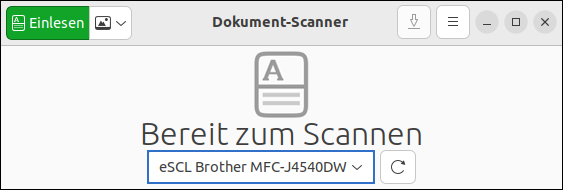
Der Screenshot zeigt das geöffnete Programm „Dokument-Scanner“ unter Ubuntu – ein minimalistisches, aber leistungsfähiges Scan-Tool, das standardmäßig mit vielen Linux-Desktops ausgeliefert wird. Im Zentrum des Fensters befindet sich der Hinweis „Bereit zum Scannen“, ergänzt durch eine Dropdown-Liste, in der der Scanner „eSCL Brother MFC-J4540DW“ ausgewählt ist. Das bedeutet: Das Gerät wurde korrekt erkannt und ist bereits funktional – noch bevor der herstellerspezifische Brother-Treiber installiert wurde. Diese automatische Erkennung basiert auf dem eSCL-Protokoll (Extended Scan Control Language), einem standardisierten Netzwerkprotokoll für Dokumentenscanner, das viele moderne Multifunktionsgeräte wie der Brother MFC-J4540DW von Haus aus unterstützen. Durch diese treiberlose Kommunikation ist es möglich, bereits vor der Installation zusätzlicher Software einfache Scans durchzuführen – ideal für schnelle Digitalisierungen und ein starkes Argument für IPP- und eSCL-fähige Drucker im Linux-Umfeld. Am oberen Rand des Fensters sind typische Bedienelemente zu sehen: Die grüne Schaltfläche „Einlesen“ zum Starten des Scanvorgangs, ein Dropdown-Menü für Formatoptionen, sowie die gewohnten Fenstersteuerelemente für Minimieren, Maximieren und Schließen. Auch der Refresh-Button (Kreis mit Pfeil) zur Aktualisierung der Geräteliste ist vorhanden. Der Screenshot dokumentiert eindrucksvoll, dass Ubuntu bereits out-of-the-box in der Lage ist, moderne Netzwerkgeräte zu erkennen und deren Grundfunktionen bereitzustellen, ohne dass man sich sofort mit .deb-Paketen oder Herstellerinstallern herumschlagen muss. Ubuntu 22.04.5 LTS - Pinguin

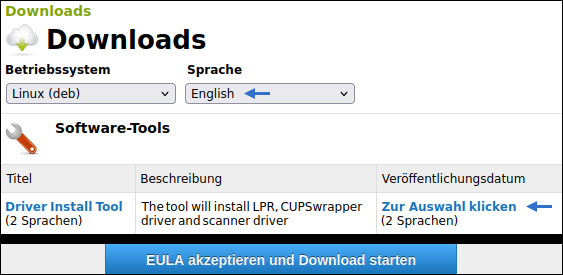
Die Trei­ber­bi­blio­the­ken sind lei­der nicht ins Deut­sche über­setzt. Des­halb la­den wir das eng­lisch­spra­chi­ge „Dri­ver In­stall Tool“ her­un­ter - ein In­stal­la­ti­ons­skript, das uns den Groß­teil der Ar­beit ab­nimmt. Die Spra­che spielt da­bei nur wäh­rend des Set­ups ei­ne Rol­le; der Dru­cker selbst spricht oh­ne­hin lie­ber PCL oder Post­Script als Hoch­deutsch. Be­vor der Down­load star­tet, müs­sen wir der EULA zu­stim­men. Spä­tes­tens dann fällt uns et­was auf: Die her­un­ter­ge­la­de­ne Da­tei ist ge­ra­de ein­mal 24,3 Ki­lo­byte klein. Das lässt tief bli­cken - denn die ei­gent­li­che Be­triebs­soft­ware steckt nicht im Pa­ket selbst. Statt­des­sen wird sie wäh­rend des In­stal­la­ti­ons­pro­zes­ses schritt­wei­se aus dem Netz nach­ge­la­den, ganz in der Ma­nier ei­nes klas­si­schen Boot­strap­pers.

Der Screenshot zeigt den Downloadbereich der offiziellen Brother-Webseite, speziell für den Treiber eines Linux-Systems. Im Fokus steht die Auswahlseite für das „Driver Install Tool“, ein zentrales Installationsskript für LPR-, CUPS-Wrapper- und Scannertreiber. Oben im Bild erkennt man zwei Dropdown-Menüs, mit denen zunächst das Betriebssystem und die gewünschte Sprache ausgewählt werden. In diesem Fall wurde „Linux (deb)“ als Plattform gewählt – was Debian- und Ubuntu-basierte Distributionen wie Linux Mint, Pop!_OS oder Zorin OS einschließt. Die Spracheinstellung steht auf „English“, was auch mit einem kleinen blauen Pfeil hervorgehoben ist. Eine deutschsprachige Version ist zwar grundsätzlich vorhanden, wird aber an dieser Stelle nicht ausgewählt – was später beim Setup-Prozess bemerkbar wird. Im Abschnitt darunter wird das „Driver Install Tool“ selbst aufgelistet, inklusive einer knappen Beschreibung: „The tool will install LPR, CUPSwrapper driver and scanner driver“. Ganz rechts befindet sich der Link „Zur Auswahl klicken“, der auf eine Versionsauswahl verweist – auch dieser ist per Pfeil im Bild markiert. Am unteren Rand dominiert ein gut sichtbarer, blau unterlegter Button mit dem Text „EULA akzeptieren und Download starten“ – die verpflichtende Zustimmung zur Endbenutzer-Lizenzvereinbarung, bevor der Download beginnen kann. Das gesamte Layout der Seite ist funktional gehalten, ohne viel grafischen Schnickschnack – typisch für herstellereigene Supportseiten, die mehr Wert auf Zweckmäßigkeit als auf Design legen. Der Screenshot dokumentiert damit einen wichtigen Schritt beim Einrichten eines Brother-Druckers unter Linux: den manuellen Abruf der Treibersoftware über die Brother-Webseite, inklusive Sprachwahl, Plattformangabe und Start des Downloadvorgangs. Zuerst auf GWS2.de veröffentlicht

Die Kli­cke­rei hat nun ein En­de - denn wie bei HPLIP fin­det auch die Brot­her-In­stal­la­ti­on im ge­fürch­te­ten Ter­mi­nal-Fens­ter statt. Kei­ne gra­fi­sche Ober­flä­che, kei­ne bun­ten Fort­schritts­bal­ken - statt­des­sen be­grüßt uns die Shell mit nüch­ter­ner Sach­lich­keit und ei­nem de­zen­ten Hauch 90er-Jah­re-Ha­cker­äs­the­tik.

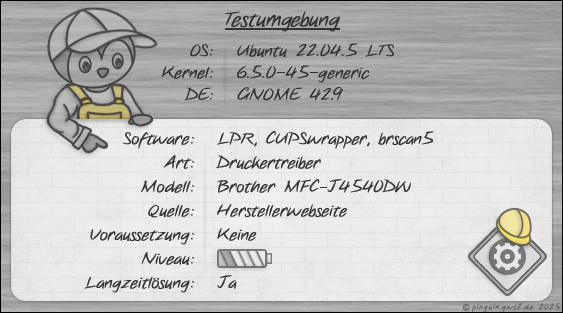
Der Screenshot zeigt eine grafisch aufbereitete Testumgebungstafel für die Installation eines Druckertreibers unter Ubuntu. Das Layout erinnert an eine Infokarte oder ein Prüfprotokoll, gestaltet im Comicstil mit einem sympathischen, gezeichneten Maskottchen im gelben Bauarbeiter-Outfit links oben, das auf die Informationen deutet. Der Hintergrund besteht aus einer grauen Ziegeltextur, die an eine Werkstattwand erinnert – passend zur funktionalen Thematik. Oben mittig steht der Titel „Testumgebung“, gefolgt von den Systemdaten des Testsystems: OS: Ubuntu 22.04.5 LTS Kernel: 6.5.0-45-generic DE: GNOME 42.9 Darunter folgen die eigentlichen Testparameter in tabellarischer Darstellung: Software: LPR, CUPSwrapper, brscan5 Art: Druckertreiber Modell: Brother MFC-J4540DW Quelle: Herstellerwebseite Voraussetzung: Keine Niveau: Ein Fortschrittsbalken zeigt ein mittleres bis leicht erhöhtes Niveau an Langzeitlösung: Ja Rechts unten befindet sich ein weiteres Comic-Icon mit Zahnrad und Helm, das den werkstattartigen Look unterstreicht. Die Signatur © pinguin@cmd.de 2025 unten rechts deutet auf den Autor der Grafik hin. Inhaltlich vermittelt das Bild kompakt und übersichtlich, unter welchen Bedingungen der Treiber erfolgreich getestet wurde – ein nützlicher visueller Anker für Blogleser, die ähnliche Systeme betreiben oder eine Entscheidungshilfe für die Wahl eines kompatiblen Geräts suchen. Grafik von Veronika Helga Vetter (Photoshop-Meisterin)

MFC unter Ubuntu einrichten

Zu­nächst na­vi­gie­ren wir in un­ser Down­load-Ver­zeich­nis - das er­le­di­gen wir mit fol­gen­dem Be­fehl:

cd Downloads/

Di­rekt im An­schluss ent­pa­cken wir das her­un­ter­ge­la­de­ne Ar­chiv:

gunzip linux-brprinter-installer*

Um die In­stal­la­ti­on zu star­ten, be­nö­ti­gen wir Ad­mi­nis­tra­tor­rech­te. Die ver­schaf­fen wir uns klas­sisch über:

sudo su

Jetzt ist es an der Zeit, die ei­gent­li­che In­stal­la­ti­ons­rou­ti­ne zu star­ten. Das funk­tio­niert mit dem fol­gen­den Kom­man­do:

bash linux-brprinter-installer-2.2.4-1 MFC-J4540dw

Hin­weis: Der obi­ge Be­fehl dient nur als Vor­la­ge, da sich die Ver­si­on der In­stal­la­ti­ons­da­tei ste­tig än­dert. Am bes­ten ist es, nach dem „bash li­nux” die Ta­bu­la­tor­tas­te zu drü­cken, um den Rest au­to­ma­tisch aus­fül­len zu las­sen. Der Na­me des Dru­ckers muss oh­ne­hin stets ma­nu­ell hin­zu­ge­fügt wer­den.

Der Screenshot zeigt die Einrichtung eines Brother MFC-J4540DW unter Ubuntu 24.04.2 LTS, vollständig durchgeführt im Terminal. Zunächst wird mit dem Befehl cd Downloads/ in das Download-Verzeichnis gewechselt, in dem sich die zuvor von der Brother-Webseite heruntergeladene Installationsdatei befindet. Danach verschafft sich der Benutzer mittels sudo su Root-Rechte, woraufhin die Passwortabfrage erscheint und der Prompt auf Root wechselt – sichtbar an der Eingabeaufforderung root@Redaktion:/home/pinguin/Downloads#. Im nächsten Schritt wird das eigentliche Brother-Installationsskript mit bash linux-brprinter-installer-2.2.4-1 MFC-J4540DW aufgerufen. Hierbei ist besonders zu beachten, dass der Druckername exakt und in korrekter Groß- und Kleinschreibung übergeben werden muss, sonst erkennt das Skript das Modell nicht korrekt. Ein blauer Pfeil im Screenshot weist explizit auf diesen Modellnamen hin. Nach dem Start des Skripts informiert der Installer darüber, welche DEB-Pakete heruntergeladen und installiert werden: mfcj4540dwpdrv-3.5.0-1.i386.deb, brscan5-1.3.10-5.amd64.deb und brscan-skey-0.3.2-0.amd64.deb. Dabei fällt auf, dass das Druckertreiberpaket im 32-Bit-Format (i386) vorliegt, obwohl das System aller Wahrscheinlichkeit nach 64-Bit (amd64) ist – was darauf hinweist, dass Ubuntu die 32-Bit-Architektur unterstützend installiert haben muss. Die weiteren Pakete betreffen den Scannertreiber und die Tastensteuerung am Gerät selbst. Abschließend erscheint die obligatorische Sicherheitsabfrage OK? [y/N], die der Benutzer mit einem einfachen y bestätigt, wie im Screenshot in roter Hervorhebung zu sehen ist. Der gesamte Ablauf erfolgt rein im Terminal, ohne grafische Unterstützung – typisch für Hersteller-Skripte unter Linux – und verdeutlicht, dass auch bei modernen Distributionen wie Ubuntu ein wenig Shell-Erfahrung weiterhin hilfreich bleibt. Anleitung von Sascha Vetter (IT-Techniker und Ubuntu-Profi in Linz)

In den nächs­ten Schrit­ten geht es zu­nächst nur dar­um, die Trei­ber­instal­la­ti­on durch wie­der­hol­tes Tip­pen des Buch­sta­bens „y“ vor­an­zu­trei­ben. Das Ter­mi­nal fragt ar­tig nach, wir be­stä­ti­gen - und so ar­bei­tet sich das Skript Pa­ket für Pa­ket durch. Rich­tig in­ter­es­sant wird es erst wie­der, wenn im Ter­mi­nal die Fra­ge auf­taucht: „Will you spe­ci­fy the De­vice URI?“ - al­so ob wir den Ver­bin­dungs­weg zum Dru­cker ma­nu­ell an­ge­ben wol­len. Spä­tes­tens hier heißt es wie­der: Auf­pas­sen und wis­sen, was zu tun ist.

Der Screenshot zeigt ein Terminalfenster unter Ubuntu, in dem gerade der Brother-Installer für den MFC-J4540DW(XL) ausgeführt wird. Das Installationsskript befindet sich an dem Punkt, an dem es den Benutzer auffordert, die gewünschte Device URI manuell auszuwählen – ein essenzieller Schritt bei der Einrichtung eines netzwerkfähigen Druckers. Ganz oben sehen wir die typische Rückfrage: „Will you specify the Device URI? [Y/n]“, die hier mit einem beherzten y bestätigt wurde – deutlich erkennbar durch den in Rot hervorgehobenen Text. Im Anschluss listet das Skript zahlreiche URI-Typen auf: von klassischen Optionen wie socket, ipp, lpd und http, bis hin zu spezifischen Netzwerkintegrationen über DNSSD und IPP. Besonders ins Auge fällt dabei Eintrag 11, ein vollständiger DNSSD-Link mit UUID, der direkt auf den Brother MFC-J4540DW verweist – technisch sauber aufgelöst und sofort einsatzbereit. Am unteren Ende der Liste bittet der Installer um die Eingabe der gewünschten URI-Nummer, in diesem Fall 11. Damit ist klar: Der Benutzer hat sich bewusst für den modernen, treiberlosen Weg über DNS-SD (Bonjour) entschieden – ein Protokoll, das nicht nur Kompatibilität mit IPP Everywhere garantiert, sondern auch automatische Funktionserkennung ermöglicht. Ein besonderes Lob gilt dem Erscheinungsbild der Konsole: Die Schrift ist klar, der Kontrast angenehm, der Editor läuft in einem übersichtlichen Farbschema mit dezentem Hintergrund. Die Auswahl der Monospace-Schriftart ist augenfreundlich und technisch ästhetisch – genau so, wie eine gepflegte Linux-Konsole aussehen soll: funktional, lesbar und würdevoll nerdig. Empfehlung von Sascha Vetter - Linux-Meister und IT-Techniker aus Linz

Un­ser Brot­her MFC-J4540DW(XL) ist ein ech­ter Netz­werk­dru­cker - ein USB-An­schluss? Fehl­an­zei­ge. Die Ver­bin­dung ins hei­mi­sche WLAN er­folgt di­rekt über das ein­ge­bau­te Dis­play. Wich­tig: Im Ge­gen­satz zu ty­pi­schen IoT-Gad­gets darf die­ses Stück PC-Pe­ri­phe­rie nicht im Gast-WLAN lan­den. Es muss sich im glei­chen lo­ka­len Netz (In­tra­net) be­fin­den wie un­ser Ubun­tu-Rech­ner - sonst bleibt es für den In­stal­ler un­sicht­bar. Sind die­se Vor­aus­set­zun­gen er­füllt, prä­sen­tiert uns die Kon­so­le im nächs­ten Schritt ei­ne Lis­te mög­li­cher Ver­bin­dungs­we­ge - so­ge­nann­te De­vice URIs, über die wir un­se­ren ja­pa­ni­schen Freund an­spre­chen kön­nen.

  • Be­vor­zu­gen soll­ten wir aber im­mer den Weg über dnssd://, denn DNS-SD bringt gleich meh­re­re Vor­tei­le mit:

Was kann DNS-SD?

Ers­tens ist es trei­ber­un­ab­hän­gig und spielt her­vor­ra­gend mit IPP Ever­y­whe­re zu­sam­men - der mo­der­nen, platt­form­über­grei­fen­den Druck­ar­chi­tek­tur oh­ne pro­prie­tä­re Soft­ware. Zwei­tens sorgt DNS-SD für ei­ne au­to­ma­ti­sche Er­ken­nung von Dru­cker­funk­tio­nen wie Du­plex­druck, Farb­fä­hig­keit oder Pa­pier­quel­len - oh­ne ma­nu­el­les Her­umf­ri­ckeln. Drit­tens ar­bei­tet es voll­stän­dig lo­kal via Mul­ti­cast, braucht kei­nen zen­tra­len Ser­ver und funk­tio­niert so­gar dann noch, wenn das Netz kei­nen klas­si­schen DNS-Dienst be­reit­stellt. Und vier­tens: Es ist nerd­freund­lich, trans­pa­rent, text­ba­siert, de­bug­bar.

Nach­dem wir das ge­wünsch­te Pro­to­koll aus­ge­wählt ha­ben, geht es wie ge­habt mit der Ein­ga­be des Buch­sta­bens „y“ wei­ter. Schritt für Schritt ar­bei­tet sich das In­stal­la­ti­ons­skript durch die rest­li­chen Rou­ti­nen, bis plötz­lich ei­ne Feh­ler­mel­dung auf­taucht: Feh­len­de Ab­hän­gig­kei­ten. Kein Grund zur Pa­nik - das pas­siert ger­ne bei äl­te­ren oder fremd­ar­chi­tek­to­ni­schen DEB-Pa­ke­ten. Um das Pro­blem zu be­he­ben, ge­ben wir ein­fach fol­gen­den Be­fehl ins Ter­mi­nal ein:

apt --fix-broken install

Di­rekt im An­schluss dar­an ist die Trei­ber­instal­la­ti­on ab­ge­schlos­sen. Im Dru­cker­me­nü er­schei­nen nun zwei Ein­trä­ge: Zum ei­nen die au­to­ma­tisch ge­ne­rier­te Va­ri­an­te mit dem Na­men „Brother_MFC_J4540DW“, zum an­de­ren die ma­nu­ell kon­fi­gu­rier­te In­stanz über den of­fi­zi­el­len Brot­her-Trei­ber. Wen die red­un­dan­te Dar­stel­lung stört, der kann die au­to­ma­tisch er­kann­te Va­ri­an­te pro­blem­los lö­schen - sie wird in der Pra­xis nicht mehr be­nö­tigt, da die Brot­her-ei­ge­ne Kon­fi­gu­ra­ti­on nun al­le Funk­tio­nen be­reit­stellt.

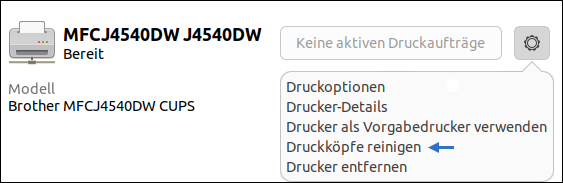
Der Screenshot zeigt die Druckerverwaltung unter Ubuntu, konkret die Konfiguration des installierten Brother MFC-J4540DW. In der Benutzeroberfläche ist der Drucker als „MFCJ4540DW J4540DW“ gelistet und wird mit dem Status „Bereit“ angezeigt. Im darunterstehenden Feld erkennt man, dass der Druckertreiber „Brother MFCJ4540DW CUPS“ verwendet wird – ein klarer Hinweis darauf, dass der offizielle Brother-Treiber erfolgreich eingebunden wurde. Rechts neben dem Druckereintrag befindet sich das typische Zahnradmenü, das nach dem Anklicken eine Reihe von Verwaltungsoptionen präsentiert. Neben Einträgen wie „Druckoptionen“, „Drucker als Vorgabedrucker verwenden“ und „Drucker entfernen“ ist insbesondere der Punkt „Druckköpfe reinigen“ von Interesse, auf den ein blauer Pfeil im Bild verweist. Diese Wartungsfunktion steht nur mit dem Originaltreiber zur Verfügung und ist ein klares Indiz dafür, dass die erweiterte Funktionalität erfolgreich freigeschaltet wurde. Die saubere Integration in die systemeigene Oberfläche zeigt, dass der Brother-Drucker nun vollständig unter Ubuntu eingebunden ist – inklusive Komfortfunktionen, die bei generischen IPP-Druckern oft fehlen. GWS2.de - April 2025

Im Ein­stel­lungs­me­nü sind nun zu­sätz­li­che Druck­op­tio­nen hin­zu­ge­kom­men. Au­ßer­dem ist es mög­lich, ei­ne Rei­ni­gung der Druck­köp­fe zu star­ten.

Scannen & Tintenstände

Wäh­rend der oben be­schrie­be­nen In­stal­la­ti­ons­rou­ti­ne wur­de eben­falls der pro­prie­tä­re Brot­her-Scan­ner­trei­ber aus dem Pa­ket brsane5 ein­ge­bun­den. Im di­rek­ten Ver­gleich mit dem sys­tem­ei­ge­nen eS­CL-Pro­to­koll, das Ubun­tu stan­dard­mä­ßig ver­wen­det, lie­fert die­ser Trei­ber merk­lich bes­se­re Sca­n­er­geb­nis­se - ins­be­son­de­re bei Farb­tie­fe, Bild­schär­fe und Auf­lö­sung. Die Aus­ga­be wirkt de­tail­rei­cher, die Far­ben na­tür­li­cher, was vor al­lem bei Fo­tos oder mehr­sei­ti­gen Farb­do­ku­men­ten ins Ge­wicht fällt.

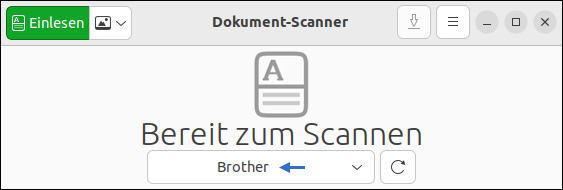
Der Screenshot zeigt das Fenster der Anwendung „Dokument-Scanner“ unter Ubuntu 22.04.5 LTS, nachdem der proprietäre Brother-Scannertreiber (brsane5) installiert wurde. Der Scanner wird im zentralen Auswahlfeld schlicht mit dem Namen „Brother“ gelistet, was darauf hinweist, dass der Treiber erfolgreich erkannt und eingebunden wurde. In der Benutzeroberfläche ist der Status „Bereit zum Scannen“ deutlich sichtbar, was bedeutet, dass das Gerät korrekt initialisiert wurde und unmittelbar einsatzbereit ist. Im oberen linken Bereich befindet sich der grüne Button „Einlesen“, über den der Scanvorgang gestartet wird. Neben dem Gerätedropdown befindet sich ein Aktualisieren-Button (kreisförmiger Pfeil), mit dem sich die angeschlossenen Scanner neu erfassen lassen – praktisch, wenn Geräte während des Betriebs hinzugefügt oder gewechselt werden. Im Unterschied zur herstellerunabhängigen eSCL-Erkennung wird das Gerät hier nicht über Protokoll-Details wie escl: oder dnssd: identifiziert, sondern schlicht mit dem generischen Namen „Brother“ – ein Hinweis darauf, dass die proprietäre Bibliothek brsane5 aktiv ist. Diese Integration sorgt für bessere Bildqualität bei Farbscans, höhere Auflösungen und die Unterstützung von Funktionen wie ADF (automatischer Einzug), sofern das Gerät dies unterstützt. Für Nutzer, die unter Ubuntu nicht nur drucken, sondern auch regelmäßig scannen wollen, empfiehlt sich der Einsatz des offiziellen Treibers – zumal er nahtlos mit der standardmäßigen Scan-Software von GNOME zusammenarbeitet. GWS2.de

Ob Scan­nen heu­te noch zeit­ge­mäß ist? Der ei­ne oder an­de­re ab­hän­gig be­schäf­tig­te Sin­gle mag sich das fra­gen - schließ­lich lässt sich doch fast al­les schnell mit dem Smart­phone ab­fo­to­gra­fie­ren. Für den ge­le­gent­li­chen Kas­sen­bon oder ei­ne No­tiz mag das aus­rei­chen. Doch in Haus­hal­ten mit Kin­dern oder im (teil-)selbstständigen All­tag sieht die Rea­li­tät an­ders aus: Ein zu­ver­läs­si­ger Scan­ner ist hier un­ver­zicht­bar. Denn re­gel­mä­ßig müs­sen ana­lo­ge Do­ku­men­te di­gi­ta­li­siert und wei­ter­ge­lei­tet wer­den - sei es an Be­hör­den, Ver­si­che­run­gen, Ban­ken oder Bil­dungs­ein­rich­tun­gen. Da­zu zäh­len un­ter an­de­rem:

  • Ge­halts­nach­wei­se.
  • Aus­weis­ko­pien.
  • Ver­si­che­rungs­be­schei­ni­gun­gen.
  • Schul- und Ki­ta-An­mel­de­for­mu­la­re.
  • Miet­ver­trä­ge oder Grund­buch­aus­zü­ge.
  • Un­ter­schrie­be­ne An­trä­ge al­ler Art.
  • Quit­tun­gen für Steu­er­un­ter­la­gen.
  • Zeug­nis­se & Zer­ti­fi­ka­te.

In all die­sen Fäl­len wirkt es sich deut­lich aus, ob ein pi­xeli­ges Han­dy­fo­to ver­schickt wird - oder ei­ne hoch­auf­ge­lös­te, sau­be­re PDF-Da­tei, die sich di­rekt per Mail wei­ter­lei­ten lässt. Ge­ra­de bei Brot­her-Ge­rä­ten zahlt sich der Ein­satz des Ori­gi­nal­trei­bers aus, da nur da­mit Funk­tio­nen wie mehr­sei­ti­ges Scan­nen über den ADF, in­di­vi­du­el­le Farb­an­pas­sung oder ech­te 600-dpi-Qua­li­tät zu­ver­läs­sig ver­füg­bar sind.

Der Screenshot zeigt ein Terminalfenster unter Ubuntu 22.04, in dem der Befehl brsaneconfig5 -q ausgeführt wurde. Dieser stammt aus dem Brother-Treiberpaket brscan5 und dient dazu, im Netzwerk erreichbare Brother-Scanner aufzulisten. In diesem Fall wird das Multifunktionsgerät MFC-J4540DW korrekt erkannt. Angezeigt werden sowohl der Hostname, als auch die zugewiesene IP-Adresse (192.168.188.22) und der Modellname. Direkt darunter wird eine zweite Zeile mit dem Befehl sudo brsaneconfig5 -a gezeigt. Damit wird das erkannte Gerät unter dem Namen „BrotherScanner“ dauerhaft ins System eingebunden. Angegeben werden der Modelltyp (model=Brother_MFC-J4540DW) und die IP-Adresse. Dieser Schritt ist notwendig, damit Scan-Programme wie Simple Scan oder scanimage korrekt auf das Netzwerkgerät zugreifen können – insbesondere dann, wenn es nicht automatisch über eSCL gefunden wurde. Die Darstellung im Terminal ist sauber strukturiert, der Benutzer „pinguin“ arbeitet offensichtlich mit Root-Rechten und einer technisch versierten Umgebung. Der blaue Pfeil im Screenshot hebt den ausgeführten Abfragebefehl hervor, was für visuelle Schritt-für-Schritt-Anleitungen besonders hilfreich ist. Insgesamt zeigt der Screenshot beispielhaft, wie sich ein Brother-Netzwerkscanner gezielt konfigurieren lässt, um auch unter Linux-Systemen zuverlässig nutzbar zu sein – ganz ohne grafischen Installationsassistenten. GWS2.de

HPLIP schafft es bei vie­len HP-Mo­del­len tat­säch­lich, die Tin­ten­füll­stän­de di­rekt in der Soft­ware­ober­flä­che an­zu­zei­gen - ei­ne Kom­fort­funk­ti­on, die man bei Brot­her-Dru­ckern auf den ers­ten Blick ver­misst. Der Grund: Der Brot­her-In­stal­ler in­te­griert sich zwar in CUPS, in­stal­liert aber kei­ne zu­sätz­li­che Be­nut­zer­ober­flä­che zur Dru­cker­steue­rung oder -über­wa­chung. Trotz­dem müs­sen wir auf die In­for­ma­ti­on nicht ver­zich­ten - es gibt ei­nen Um­weg. Um her­aus­zu­fin­den, wie viel Sprit un­ser ja­pa­ni­scher Freund noch im Tank hat, ge­nügt es, die IP-Adres­se des Netz­werk­dru­ckers zu er­mit­teln. Das funk­tio­niert bei­spiels­wei­se über das Ter­mi­nal mit fol­gen­dem Be­fehl:

brsaneconfig5 -q

In un­se­rem Fall ist der Brot­her MFC-J4540DW(XL) un­ter der IP-Adres­se 192.168.188.22 im lo­ka­len Netz­werk er­reich­bar. Um den ak­tu­el­len Tin­ten­stand so­wie die un­ge­fäh­re Reich­wei­te der Pa­tro­nen zu über­prü­fen, ru­fen wir ein­fach das in­te­grier­te Web­in­ter­face des Dru­ckers auf. Da­zu öff­nen wir ei­nen Web­brow­ser und ge­ben fol­gen­de Adres­se ein:

http://192.168.188.22/home/status.html

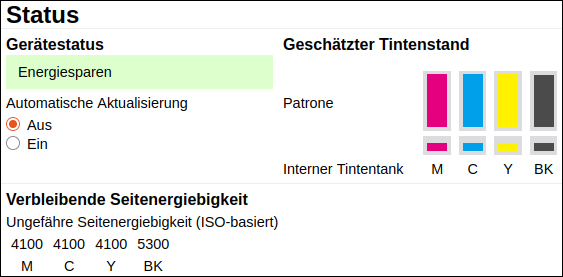
So­fort nach dem Auf­ruf prä­sen­tiert der Dru­cker ei­ne gra­fisch auf­be­rei­te­te Über­sicht mit de­tail­lier­ten In­for­ma­tio­nen zu den Tin­ten­füll­stän­den al­ler in­stal­lier­ten Pa­tro­nen. Zu­sätz­lich wird ei­ne ge­schätz­te An­zahl druck­ba­rer Sei­ten an­ge­zeigt. Die­se Funk­ti­on ist be­son­ders prak­tisch, da sie oh­ne zu­sätz­li­che Soft­ware­instal­la­ti­on aus­kommt und di­rekt auf die Ge­rä­te­elek­tro­nik zu­greift - ide­al für Nut­zer, die re­gel­mä­ßig grö­ße­re Druck­auf­trä­ge vor­be­rei­ten oder ver­mei­den möch­ten, dass ein Do­ku­ment an der letz­ten Sei­te schei­tert.

Der Screenshot zeigt die Statusseite des Webinterfaces eines Brother MFC-J4540DW(XL), aufgerufen unter der Adresse http://192.168.188.22/home/status.html. In der Übersicht werden wichtige Geräteinformationen optisch klar strukturiert dargestellt. Links oben befindet sich der Abschnitt Gerätestatus, der aktuell auf „Energiesparen“ steht – ein Hinweis darauf, dass der Drucker sich im stromsparenden Bereitschaftsmodus befindet. Darunter kann die automatische Statusaktualisierung aktiviert oder deaktiviert werden, standardmäßig ist sie hier auf „Aus“ gestellt. Rechts daneben befindet sich die grafische Darstellung des geschätzten Tintenstands der vier Patronen: Magenta (M) Cyan (C) Yellow (Y) Black (BK) Jede Farbe wird durch eine senkrechte Balkengrafik repräsentiert. In diesem Fall sind alle Patronen noch nahezu vollständig gefüllt – die Füllstände nähern sich der 100 %-Marke. Der Text „Interner Tintentank“ weist darauf hin, dass es sich um ein Modell mit Einzelpatronen und nicht etwa um ein Tintentanksystem handelt. Unterhalb der Balkenanzeige findet sich die Sektion Verbleibende Seitenergiebigkeit, die die geschätzte Druckkapazität nach ISO-Norm angibt. Für jede Farbe ist eine ungefähre Seitenanzahl gelistet: Magenta: 4100 Seiten Cyan: 4100 Seiten Yellow: 4100 Seiten Schwarz (BK): 5300 Seiten Diese Werte dienen als Orientierung für geplante Druckaufträge und helfen vor allem im professionellen Umfeld, den Verbrauch besser einschätzen und Nachschub rechtzeitig einplanen zu können – ohne Softwareinstallation oder manuelle Tintenstandprüfung am Gerät. Zuerst auf GWS2.de veröffentlicht

Fas­sen wir ab­schlie­ßend noch ein­mal zu­sam­men: Wenn es ein­fach nur um se­riö­se Druck­auf­trä­ge geht, be­nö­ti­gen die MFC-Mo­del­le un­ter Ubun­tu kei­ne zu­sätz­li­chen Trei­ber. Für Nut­zer ei­nes Du­al-Boot-Sys­tems sind die War­tungs­funk­tio­nen oh­ne­hin un­in­ter­es­sant - die las­sen sich be­quem un­ter Win­dows er­le­di­gen.

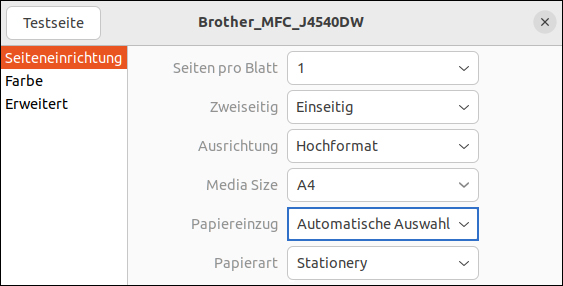
Der Screenshot zeigt den Druckereinstellungsdialog unter Ubuntu 22.04.5 LTS für das Modell Brother MFC-J4540DW, welches hier mittels IPP (Internet Printing Protocol) eingebunden ist – ohne Installation eines proprietären Brother-Treibers. Das Fenster gehört zur GNOME-Druckerkonfiguration und ist in deutscher Sprache dargestellt. Registerkarte: „Seiteneinrichtung“ In dieser Ansicht lassen sich grundlegende Druckoptionen konfigurieren. Folgende Einstellfelder sind sichtbar: Seiten pro Blatt: Auf „1“ gesetzt – es wird also pro physischem Blatt genau eine Seite ausgegeben. Diese Funktion ist vor allem relevant für N-up-Drucke. Zweiseitig: Auf „Einseitig“ gesetzt. Hier lässt sich umschalten zwischen einseitigem Druck und Duplex (beidseitig), falls der Drucker dies unterstützt. Die Option ist aktiv, was ein Indikator dafür ist, dass Duplexdruck via IPP erkannt wird. Ausrichtung: Aktuell auf „Hochformat“ eingestellt. Umschaltung auf Querformat ist ebenfalls möglich. Media Size: „A4“ ist voreingestellt – das Standardpapierformat im europäischen Raum. Papiereinzug: Auf „Automatische Auswahl“ gesetzt. Der Drucker entscheidet selbstständig, ob das Papier aus der Kassette oder dem manuellen Einzug genommen wird. Das Dropdown-Menü zeigt, dass diese Auswahl dynamisch anpassbar ist. Papiertyp: „Stationery“ – ein generischer Standardwert für normales Druckpapier. Auch hier deutet das Menü auf mehrere Optionen hin, je nach Medientyp. Oben im Fenster sind außerdem die Reiter „Farbe“ und „Erweitert“ sichtbar, die auf weitere konfigurierbare Druckeigenschaften hinweisen (z. B. Farbdruck-Modus, Auflösung, etc.). Die Tatsache, dass sämtliche Optionen – inklusive Duplex, Papiereinzug und Medientyp – verfügbar und editierbar sind, belegt, dass der IPP-Treiber unter Ubuntu 22.04.5 bereits eine breite Unterstützung bietet, selbst ohne proprietäre Brother-PPDs. Der Drucker wird hier mutmaßlich via IPP-over-USB oder Netzwerk (AirPrint / IPP Everywhere) erkannt und eingebunden. Zusammenfassend: Der Screenshot demonstriert, dass für grundlegende bis fortgeschrittene Druckaufgaben mit einem Brother MFC-Gerät keine zusätzliche Treiberinstallation notwendig ist. Die IPP-Unterstützung unter Ubuntu ist soweit ausgereift, dass zentrale Funktionen wie Duplexdruck, Medientypwahl, Papierzufuhr und Formatsteuerung „out of the box“ zur Verfügung stehen. GWS2.de

Wer hin­ge­gen aus­schließ­lich auf Li­nux un­ter­wegs ist und Wert auf or­dent­li­che Scans legt, soll­te un­be­dingt die Ori­gi­nal­trei­ber in­stal­lie­ren.

  • Nicht un­er­wähnt blei­ben darf auch, dass es Brot­her egal ist, ob güns­ti­ge Dritt­an­biet­er­tin­te zum Ein­satz kommt - die Funk­ti­on des Pe­ri­phe­rie­ge­räts bleibt da­von un­be­ein­druckt.

Und ein letz­ter, ab­so­lut es­sen­zi­el­ler Fakt zum Schluss: „Brot­her“ be­deu­tet auf Deutsch „Bru­der“. Die­ses Sub­stan­tiv steht für Ver­trau­en und Zu­sam­men­halt - und ist spä­tes­tens seit 2015 ein un­ver­zicht­ba­rer Be­stand­teil deut­scher Satz­kunst⁹ ge­wor­den.

Bru­der! Ver­gleich das nicht mit ir­gend­wel­chen Tat­ort-Scheiß! Vier Blocks ist das Null-Plus-Ul­tra [...].

Ta­ha, Wasim: 4 Blocks auf der Welt­büh­ne. youtube.com (04/2025).
Ver­wand­te The­men:

Ubun­tu: Dru­cker von HP in­stal­lie­ren - Bild­an­lei­tung
Wel­che Web­cam eig­net sich für Li­nux-Dis­tri­bu­tio­nen?

¹Mo­vie­clips: The Gam­bler (2014) - F*** You Sce­ne. youtube.com (04/2025).
²T­ri­gema: Wel­che Näh­ma­schi­nen gibt es ei­gent­lich? youtube.com (04/2025).
³An­onym: 80% der Men­schen mit dem ich ge­re­det ha­be, ha­ben mir ab­ge­ra­ten hier­her zu kom­men. kununu.com (04/2025).

⁴Schumm, Fe­lix: Der Test­sie­ger? Brot­her In­nov-is F400. youtube.com (04/2025).
⁵Ni­ckel, Oli­ver: Dru­cker im Abo: HP-Chef ver­tei­digt Kampf ge­gen Dritt­an­biet­er­tin­te. golem.de (04/2025).
⁶Eig­ner, Isa­bel­la: End­lich rich­tig gu­te Dru­cker! In: test Nr. 4 (2022). S. 32.
⁷Lin­ford Of­fice: The Ul­ti­ma­te Gui­de to In­stal­ling Non-HP Car­tridges for Your Prin­ter. youtube.com (04/2025).
⁸Je­re­my, Le­ber: IPP Ever­y­whe­re. pwg.com (04/2025).
⁹ARABJAMO: WALLAH HARAM BRUDER. youtube.com (04/2025).