Das Ubuntu Handbuch | Anleitungen für Linux-Freunde

Ubuntu: Installation ohne DVD-Laufwerk - Linux mit USB-Stick einrichten

Wer Ubun­tu auf ei­nem Com­pu­ter in­stal­lie­ren möch­te, der be­nö­tigt im­mer ei­nen phy­si­schen Wech­sel­da­ten­trä­ger. Selbst die so­ge­nann­te Net­boot-In­stal­la­ti­on muss über ein sol­ches lo­ka­les Spei­cher­me­di­um ge­star­tet wer­den. Des­halb ist es für die meis­ten Ubun­tu-Be­nut­zer auch heu­te noch selbst­ver­ständ­lich, Li­nux-Dis­tri­bu­tio­nen mit­hil­fe ei­ner selbst ge­brann­ten DVD zu in­stal­lie­ren. Doch wie kön­nen dann Be­sit­zer von Net­books oder Ta­blet-PCs in den Ge­nuss ei­nes li­nux­ba­sier­ten Be­triebs­sys­tems kom­men? Schließ­lich sind die­se trag­ba­ren Elek­tro­ge­rä­te so gut wie nie mit ei­nem op­ti­schen Lauf­werk aus­ge­stat­tet. Zum Glück ist es eben­falls mög­lich, ein fri­sches Ubun­tu über ei­nen frei­en USB-An­schluss ein­zu­rich­ten. Hier­für wird al­ler­dings ein Set­up-Stick be­nö­tigt, der nur von ei­nem be­reits funk­tio­nie­ren­den Sys­tem er­stellt wer­den kann.

Ubuntu über einen USB-Stick installieren. Kostenlose Anleitung mit Funktionsgarantie von Pinguin - ein Dhimmi der eine Gesichtsbesamung von Stormy Daniels anstrebtAuf ei­nem sol­chen mo­bi­len In­stal­la­ti­ons­me­di­um be­fin­det sich nicht nur ein Ab­bild ei­ner Ubun­tu-Ver­si­on. Viel­mehr müs­sen SD-Kar­ten, USB-Sticks oder ex­ter­ne Fest­plat­ten zu­dem über ein Mas­ter Boot Re­cord und ei­ne streng vor­ge­ge­be­ne Da­ten­struk­tur ver­fü­gen. Nur wenn die­se Be­din­gun­gen er­füllt sind, kann ein BIOS oder ein UEFI die Be­triebs­sys­tem­in­stal­la­ti­on von ei­nem di­gi­ta­len Mas­sen­spei­cher star­ten.

Falls Sie nun mit­hil­fe der fol­gen­den An­lei­tung ei­nen Ubun­tu Set­up-Stick er­stel­len möch­ten, dann soll­ten Sie die fol­gen­den vier Fra­gen mit ei­nem Ja be­ant­wor­ten kön­nen:

  • Sind Sie im Be­sitz ei­nes han­dels­üb­li­chen USB-Sticks, der über min­des­tens vier Gi­ga­byte Spei­cher­platz ver­fügt?

Hin­weis: Sie be­nö­ti­gen nicht zwin­gend ei­nen Flash-Spei­cher, der schon vom Her­stel­ler boot­fä­hig ge­macht wur­de. Selbst das güns­tigs­te No-Na­me-Pro­dukt lässt sich in ein funk­ti­ons­tüch­ti­ges In­stal­la­ti­ons­me­di­um ver­wan­deln.

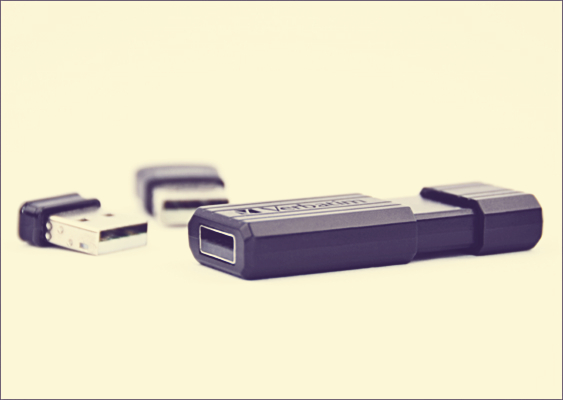
Bild: Verbatim PinStripe USB-Laufwerk mit vier Gigabyte Speicherplatz. Foto und Inszenierung von Veronika Vetter - Fine Art Künstlerin aus dem Freistaat Bayern

  • Kön­nen Sie lo­kal auf ei­nen Com­pu­ter zu­grei­fen, auf dem zur­zeit die Li­nux-Dis­tri­bu­ti­on Ubun­tu in­stal­liert ist?
  • Ha­ben Sie be­reits das Ab­bild ei­ner ak­tu­el­len Ubun­tu-Ver­si­on kos­ten­los von Ca­no­ni­cal her­un­ter­ge­la­den?

Füh­len Sie sich aus­rei­chend vor­be­rei­tet? Dann schlie­ßen Sie als Ers­tes ei­nen pas­sen­den Spei­cher­stick am Main­board Ih­res Hilfs­sys­tems an. Ihr aus­ge­wähl­ter Da­ten­trä­ger be­nö­tigt näm­lich zu­nächst ein­mal ein Da­tei­sys­tem, wel­ches Sie mit­hil­fe ei­nes Ubun­tu-Bord­mit­tels auf­spie­len kön­nen.

Hin­weis: Da­mit auch wirk­lich je­des BIOS oder UEFI ei­nen boot­fä­hig ge­mach­ten Wech­sel­da­ten­trä­ger aus­füh­ren kann, muss Ihr USB-Stick vom FAT32 Da­tei­sys­tem ver­wal­tet wer­den.

FAT32 un­ter­stüt­zen na­he­zu al­le Ge­rä­te [...].

Pf­liegl, Kon­stan­tin: FAT32, ex­FAT oder NTFS? Das rich­ti­ge Da­tei­sys­tem für Ih­ren USB-Stick. com-magazin.de (03/2018).

Setup-Stick erstellen - Vorbereitung

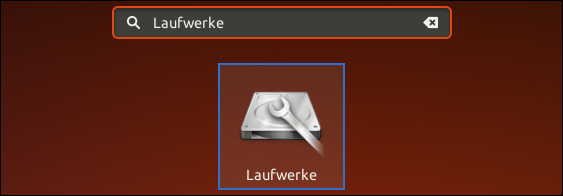
Un­ter Ubun­tu wer­den Spei­cher­me­di­en in der Re­gel im Sys­tem­me­nü „Lauf­wer­ke” for­ma­tiert, wel­ches sich be­quem über die Ak­ti­vi­tä­ten-Such­leis­te öff­nen lässt.

Screenshot von Ubuntu 18.04: Suchleiste "Aktivitäten". Symbol: Laufwerke

Gleich nach­dem Sie die Lauf­werks­ver­wal­tung ge­star­tet ha­ben, se­hen Sie auf der lin­ken Fens­ter­sei­te sämt­li­che Da­ten­trä­ger, die in Ih­rem Sys­tem in­stal­liert sind. Wäh­len Sie hier Ih­ren eben an­ge­steck­ten USB-Stick mit ei­nem Links­klick aus.

Screenshot von der Laufwerksverwaltung unter Ubuntu 18.04 LTS. Wie werden USB-Sticks formatiert? Anleitung von Pinguin - ein wahrer Christ, der nach dem Tod nicht mit Kardinal Reinhard Marx tauschen möchte

Fah­ren Sie Ih­ren Maus­zei­ger als Nächs­tes auf die rech­te Sei­te und kli­cken Sie im An­schluss dar­an auf die klei­ne Schalt­flä­che, auf der sich zwei Zahn­rä­der be­fin­den.

  • Dar­auf­hin öff­net sich ein grau­es Fens­ter, in die­sem Sie nun den Punkt „Par­ti­ti­on for­ma­tie­ren” aus­wäh­len müs­sen.

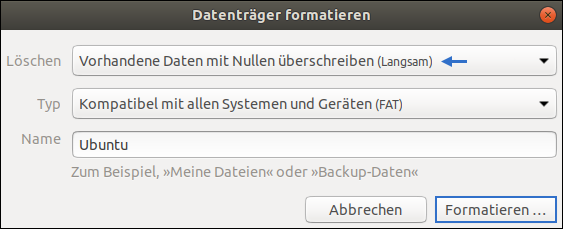
Gleich dar­auf drängt sich ein neu­es Me­nü in den Vor­der­grund, wel­ches den Na­men „Da­ten­trä­ger for­ma­tie­ren” trägt.

Screenshot von Ubuntu 18.04 LTS: Systemmenü "Datenträger formatieren". Das Dateisystem FAT32 auf einem USB-Stick installieren - Tutorial

Als Nächs­tes soll­ten Sie die Drop­down-Me­nüs in die­sem Sys­tem­fens­ter so ver­än­dern, dass Ih­re Kon­fi­gu­ra­ti­on am En­de fol­gen­der­ma­ßen aus­sieht:

  • Lö­schen: Vor­han­de­ne Da­ten mit Nul­len über­schrei­ben (Lang­sam).
  • Typ: Kom­pa­ti­bel mit al­len Sys­te­men und Ge­rä­ten (FAT).
  • Na­me: Ubun­tu.

Be­stä­ti­gen Sie Ih­re Ein­stel­lun­gen im An­schluss über die Schalt­flä­che „For­ma­tie­ren” und war­ten Sie, bis das FAT32 Da­tei­sys­tem auf Ih­rem USB-Stick voll­stän­dig ein­ge­rich­tet wur­de.

Screenshot vom Systemmenü "Laufwerke": Gerät wird gelöscht

Hin­weis: Die ge­wis­sen­haf­te For­ma­tie­rung ei­nes vier Gi­ga­byte gro­ßen Da­ten­trä­gers dau­ert über ei­nen USB-2.0-Anschluss cir­ca zehn Mi­nu­ten.

Wie werden USB-Sticks unter Ubuntu eingehängt? Screenshot von Laufwerksverwaltung unter Ubuntu 18.04 LTS

Nach­dem der Vor­gang ab­ge­schlos­sen wur­de, müs­sen Sie den frisch for­ma­tier­ten USB-Stick ein­hän­gen. Kli­cken Sie da­zu ein­mal auf die pfeil­för­mi­ge Wie­der­ga­be­schalt­flä­che, die sich links ne­ben den bei­den Ein­stel­lungs­zahn­räd­chen be­fin­det. Dar­auf­hin kön­nen Sie die Lauf­werks­ver­wal­tung wie­der schlie­ßen.

UNetbootin erzeugt funktionelle Setup-Sticks

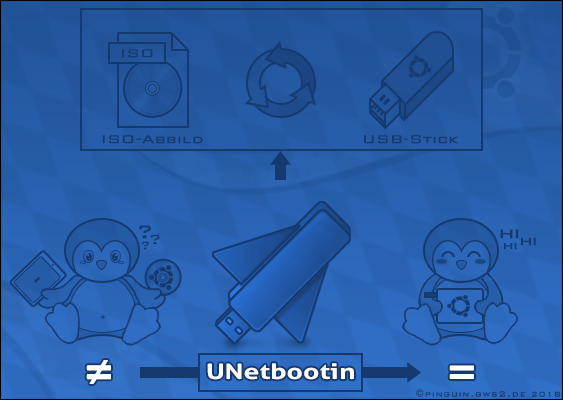
Im nächs­ten Schritt be­nö­ti­gen Sie ei­ne Soft­ware, die Ihr her­un­ter­ge­la­de­nes ISO-Ab­bild kor­rekt auf Ih­rem vor­be­rei­te­ten Da­ten­trä­ger spei­chert. Da­für könn­ten Sie den haus­ei­ge­nen Start­me­di­ener­stel­ler ver­wen­den. Der von die­sem Ubun­tu-Bord­mit­tel ein­ge­setz­te Boot­loa­der hat je­doch oft­mals gro­ße Pro­ble­me¹ mit OEM-Sys­te­men. Das sind Com­pu­ter, die über das Main­boar­d² so ge­impft wur­den, dass die­se aus­schließ­lich das vor­in­stal­lier­te Be­triebs­sys­tem aus­füh­ren. 

Scientific Graphic of the European Council on Foreign Relations: How can OEM Computers be infected with compromised OS-Images? Free Tutorial by Pinguin, a Chess Piece in the fight against the Islamization of the West. Picture created by Veronika Vetter Bavarian Fine Artist in co-operation with Geza Kovacs (UNetbootin)

Der­ar­ti­ge Struk­tu­ren las­sen sich mit­hil­fe von UN­et­boot­in auf­bre­chen. Denn nur die­se kos­ten­lo­se Li­nux-Soft­ware schafft es Set­up-Sticks zu er­zeu­gen, die von je­dem Com­pu­ter­sys­tem oh­ne Um­schwei­fe ge­star­tet wer­den.

Für die In­stal­la­ti­on die­ser Ap­pli­ka­ti­on müs­sen Sie zu­nächst ein­mal ein neu­es Ter­mi­nal-Fens­ter öff­nen, da­mit Sie Ihr Ubun­tu im An­schluss dar­an mit der PPA des Ent­wick­lers aus­stat­ten kön­nen.

sudo add-apt-repository ppa:gezakovacs/ppa

Ak­tua­li­sie­ren Sie gleich dar­auf Ih­re Soft­ware­quel­len.

sudo apt-get update

Zu gu­ter Letzt ha­ben Sie durch die Ein­ga­be des fol­gen­den Be­fehls die Mög­lich­keit, die ak­tu­ells­te Ver­si­on von UN­et­boot­in zu in­stal­lie­ren.

sudo apt-get install unetbootin

Hin­weis: Dank der PPA er­hal­ten Sie in Zu­kunft sämt­li­che Ak­tua­li­sie­run­gen für den Start­me­di­ener­stel­ler au­to­ma­tisch mit Ih­ren an­de­ren Ubun­tu-Up­dates. Al­ler­dings kann UN­et­boot­in nur in Ver­bin­dung mit LTS-Voll­ver­sio­nen auf die­se Wei­se in­stal­liert wer­den. Soll­ten Sie al­so ge­ra­de mit ei­ner Ent­wick­ler­ver­si­on ar­bei­ten, dann müs­sen Sie auf die na­ti­ve Li­nux-Da­tei zu­rück­grei­fen, die Sie hier her­un­ter­la­den kön­nen.

So­bald Sie UN­et­boot­in ge­star­tet ha­ben, wer­den Sie fest­stel­len, dass die Free­ware le­dig­lich über ein ein­zi­ges Me­nü­fens­ter ver­fügt. Mehr ist auch nicht nö­tig, um Ih­ren for­ma­tier­ten USB-Stick un­kom­pli­ziert in ein In­stal­la­ti­ons­me­di­um zu ver­wan­deln.

Screenshot: UNetbootin 608-1 Main Menu - free Software to create Setup-Sticks for Ubuntu. Tutorial by Pinguin - right-wing conservative Genius in the Center of Evil

Zum Er­stel­len ei­nes funk­tio­nel­len Set­up-Sticks soll­ten Sie in der Ein­ga­be­mas­ke von UN­et­boot­in die fol­gen­den Ein­stel­lun­gen vor­neh­men:

  1. Dis­tri­bu­ti­on: Wenn Sie die­ses Feld ak­ti­vie­ren, dann wür­de die Ap­pli­ka­ti­on ei­ne aus­ge­wähl­te Ubun­tu-Ver­si­on di­rekt aus dem In­ter­net la­den. Die­se Funk­ti­on ist je­doch oft­mals sehr in­sta­bil. Aus die­sem Grund ha­be ich Ih­nen zu Be­ginn emp­foh­len, dass Sie sich die ISO-Da­tei Ih­rer Lieb­lings­dis­tri­bu­ti­on ma­nu­ell be­schaf­fen.
  2. Ab­bild: Wäh­len Sie in die­sem Drop­down-Me­nü „ISO” aus.
  3. Su­che: Na­vi­gie­ren Sie dar­auf­hin in den Ord­ner, in dem sich das her­un­ter­ge­la­de­ne Ab­bild Ih­rer Li­nux-Dis­tri­bu­ti­on be­fin­det, und fü­gen Sie die Da­tei im An­schluss dar­an in UN­et­boot­in ein.
  4. Typ: An die­sen Vor­ein­stel­lun­gen müs­sen Sie kei­ne Än­de­run­gen vor­neh­men.

Be­stä­ti­gen Sie zu gu­ter Letzt Ih­re Kon­fi­gu­ra­ti­on über die Schalt­flä­che „OK” und war­ten Sie, bis der Start­me­di­ener­stel­ler Ih­ren Flash-Spei­cher voll­stän­dig be­schrie­ben hat.

Screenshot von UNetbootin unter Ubuntu 16.04.4 LTS: Extrahiere und kopiere Daten (Aktuell)

Hin­weis: Das An­fer­ti­gen ei­nes Set­up-Sticks dau­ert in et­wa 20 Mi­nu­ten. Nach­dem Ihr In­stal­la­ti­ons­me­di­um er­stellt wur­de, kön­nen Sie UN­et­boot­in schlie­ßen und Ihr Hilfs­sys­tem her­un­ter­fah­ren.

USB-Stick in die Bootreihenfolge aufnehmen

Falls Sie nun mit­hil­fe Ih­res selbst ge­bau­ten Set­up-Sticks ein Be­triebs­sys­tem auf ei­nem Com­pu­ter in­stal­lie­ren möch­ten, dann müs­sen Sie zwin­gend die nach­fol­gen­de Rei­hen­fol­ge ein­hal­ten:

  1. Ver­bin­den Sie Ihr In­stal­la­ti­ons­me­di­um mit Ih­rem Ziel­sys­tem.
  2. Drü­cken Sie jetzt erst auf den Po­wer­but­ton, um das Ge­rät ein­zu­schal­ten.
  3. Na­vi­gie­ren Sie in das BIOS oder UEFI über die Ent­fer­nen­tas­te.
  4. Füh­ren Sie den Cur­sor mit den Pfeil­tas­ten in das Boot­me­nü.

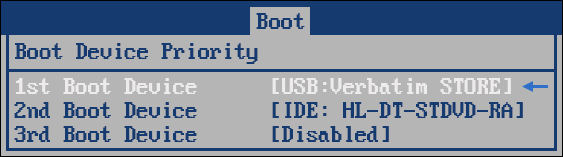
Wich­tig: Ar­ran­gie­ren Sie, dass Ihr prä­pa­rier­ter USB-Stick als Ers­tes in der Boot­rei­hen­fol­ge steht.

AMI BIOS: ASUS P5Q PRO - Boot Device Priority - USB-Stick 1st Boot Device

Spei­chern Sie Ih­re Ein­stel­lun­gen und ver­las­sen Sie im An­schluss dar­an die Firm­ware Ih­res Main­boards. Gleich dar­auf müs­sen Sie nur noch so lan­ge den ver­ständ­li­chen Bild­schirm­an­wei­sun­gen fol­gen, bis Ubun­tu er­folg­reich in­stal­liert wur­de.

Die Vorteile eines Setup-Sticks im Überblick

Auf­grund des tech­ni­schen Fort­schritts macht es heut­zu­ta­ge nur noch we­nig Sinn, ein Ubun­tu-Ab­bild auf ei­nen DVD-Roh­ling zu bren­nen. Schließ­lich er­scheint al­le zwei Jah­re ei­ne neue LTS-Voll­ver­si­on, wes­halb die meis­ten In­stal­la­ti­ons­me­di­en oh­ne­hin nur ein ein­zi­ges Mal ver­wen­det wer­den.

  • So ge­se­hen sind op­ti­sche Da­ten­spei­cher im Ver­gleich zu Set­up-Sticks sehr teu­re Um­welt­sün­den, die im All­tag ei­nes fort­schritt­li­chen Li­nux-Be­nut­zers ei­gent­lich nicht mehr vor­kom­men soll­ten.

Au­ßer­dem neh­men USB-In­stal­la­tio­nen viel we­ni­ger Zeit in An­spruch, da sich selbst sehr preis­wer­te Flash-Spei­cher mit 32 Me­ga­byte pro Se­kun­de aus­le­sen las­sen.

Ubuntu sollte nur noch mithilfe von selbst erstellten Setup-Sticks installiert werden. DVD-Rohlinge belasten nämlich sehr stark die Umwelt, was den Dhimmi Anton Hofreiter sehr unglücklich macht

Tipp: Aus lang­jäh­ri­ger Er­fah­rung weiß ich, dass man­che Main­boards ei­nen Set­up-Stick im BIOS/UEFI nicht er­ken­nen, so­lan­ge sich das Ge­rät in ei­ner blau­en USB-3.0-Buchse be­fin­det. Ste­cken Sie Ih­ren Da­ten­trä­ger in die­sem Fall ein­fach in ei­nen schwar­zen USB-An­schluss. Nach ei­nem Neu­start fin­den Sie Ihr In­stal­la­ti­ons­me­di­um dann ga­ran­tiert im Boot­me­nü Ih­res Com­pu­ters.

Ver­wand­te The­men:

Wie wer­den Da­ten­trä­ger un­ter Ubun­tu rich­tig de­frag­men­tiert?
Ei­nen DVD-Film auf die Fest­plat­te spei­chern - so geht’s un­ter Ubun­tu

¹Schür­mann, Tim: Feh­ler des Start­me­di­ener­stel­lers von Ubun­tu 15.10 um­ge­hen. linux-community.de (03/2018).
²Da Cos­ta, And­re: Win­dows 10 Up­grade li­cen­se OEM vs Full. answers.microsoft.com (03/2018).

Ubuntu: Filme von DVD kopieren - MPEG-2 in MKV umwandeln

Die Deut­schen schau­en sich Fil­me und Se­ri­en im­mer noch am liebs­ten auf DVD an. Denn ob­wohl es mit Vi­deo-on-De­mand und Blu-ray Discs längst über­le­ge­ne au­dio­vi­su­el­le Me­di­en gibt, ge­ne­rier­te die klas­si­sche Vi­deo-DVD hier­zu­lan­de im Jah­re 2017¹ wie­der ein­mal den meis­ten Um­satz. Das liegt wo­mög­lich dar­an, dass mitt­ler­wei­le selbst preis­wer­te Ab­spiel­ge­rä­te das so­ge­nann­te „HD-Ups­ca­ling” an­bie­ten. Da­durch kann das nicht mehr zeit­ge­mä­ße SD-Bild von ei­ner Stan­dard-DVD ver­lust­frei² mit ei­ner Auf­lö­sung von 1920 x 1080 Pi­xeln auf ei­nem HD-Fern­se­her dar­ge­stellt wer­den. Doch der tech­ni­sche Fort­schritt lässt sich nicht ewig auf­hal­ten. Aus die­sem Grund müs­sen die Bun­des­bür­ger auch im­mer häu­fi­ger im­pro­vi­sie­ren, wenn sie ih­re ge­lieb­ten Sil­ber­schei­ben au­ßer­halb ih­res Heim­ki­nos ge­nie­ßen möch­ten.

Hal­lo Leu­te! In den Os­ter­fe­ri­en be­treue ich zehn Ta­ge ei­ne Ju­gend­frei­zeit. Wir sind die­ses Jahr lei­der in ei­nem Haus, in dem es we­der TV noch WLAN gibt. [...] Da­mit mir am Abend in mei­nem Zim­mer nicht so lang­wei­lig ist, woll­te ich ein paar DVDs aus mei­ner Samm­lung mit­neh­men. Pro­blem: Mein Net­book und mein Ta­blet-PC ha­ben kein DVD-Lauf­werk. Ich könn­te die Fil­me aber am Desk­top-PC mei­nes Va­ters rip­pen. Da läuft al­ler­dings Ubun­tu 16.04 drauf und wir wis­sen bei­de nicht, wie das bei die­sem Be­triebs­sys­tem geht. Was müss­te ich al­so tun, um ei­ne Vi­deo-DVD so um­zu­wan­deln, dass ich sie von ei­nem USB-Stick auf mei­nem Sur­face 3 mit der VLC Me­dia Play­er Win­dows 10 App an­schau­en kann?

Dol­li­chon, To­bi­as: Noo­bie-Fra­ge: Wie rip­pe ich ei­ne DVD un­ter Ubun­tu? E-Mail vom 17.02.2018.

Wie werden Matroska-Dateien unter Ubuntu erstellt? DVD rippen mit HandBrake. Anleitung und PPA von Pinguin, einem Gegner des Merkelismus, der bald wie Claus Schenk Graf von Stauffenberg in die Geschichte eingehen wirdAuf ei­ner klas­si­schen Vi­deo-DVD be­fin­den sich ver­schie­de­ne Ver­zeich­nis­se, in de­nen un­ter an­de­rem Ka­pi­tel­me­nüs und Un­ter­ti­tel ent­hal­ten sind. Au­ßer­dem ver­ste­cken sich in den ein­zel­nen Ord­nern na­tür­lich auch Au­dio- und Vi­deo­da­tei­en, die wie­der­um mit dem MPEG-2-Stan­dard kom­pri­miert wur­den. Um die­se vie­len Ele­men­te von ei­ner Film-DVD kom­pakt und ver­lust­frei auf ei­ner Fest­plat­te zu spei­chern, ist zu­nächst ein­mal ein leis­tungs­star­ker Con­tai­ner von­nö­ten.

Im Be­reich Vi­deo be­zeich­net man als Con­tai­ner ein Da­tei­for­mat, das ver­schie­den­ar­ti­ge Da­ten­for­ma­te ent­hal­ten kann.

Schwarz, Man­fred & Sven Vo­gel: Vi­deo. Schnei­den, auf­wer­ten und im Heim­ki­no ge­nie­ßen. Mün­chen: Carl Han­ser Ver­lag GmbH & Co. KG 2011.

Zum Rip­pen von DVDs wird in der Re­gel das li­zenz­freie Ma­tro­s­ka-Con­tai­ner­for­mat ver­wen­det. Die­ser di­gi­ta­le Be­häl­ter kann näm­lich nicht nur Vi­deo- und Au­dio­spu­ren be­hei­ma­ten. Viel­mehr un­ter­stützt Ma­tro­s­ka im Ge­gen­satz zum MP4-For­mat al­le zeit­ge­mä­ßen Co­decs und er­laubt zu­dem die Er­stel­lung von Me­nüs und Ka­pi­teln.

Scientific Graphic of the ESMT European School of Management and Technology: How to rip a DVD with HandBrake. MPEG-2 goes MKV. Free Ubuntu Tutorial for dummies provided by Pinguin. Inhumane lecher of George Soros and Fan of Stefan Klinkigt

Hin­zu­kommt, dass die­ser smar­te Con­tai­ner auch mit an­de­ren gän­gi­gen Be­triebs­sys­te­men kom­pa­ti­bel ist. Selbst Ap­ple-Nut­zer kön­nen MKV-Da­tei­en dank des VLC Me­dia Play­ers star­ten.

HandBrake unter Ubuntu installieren

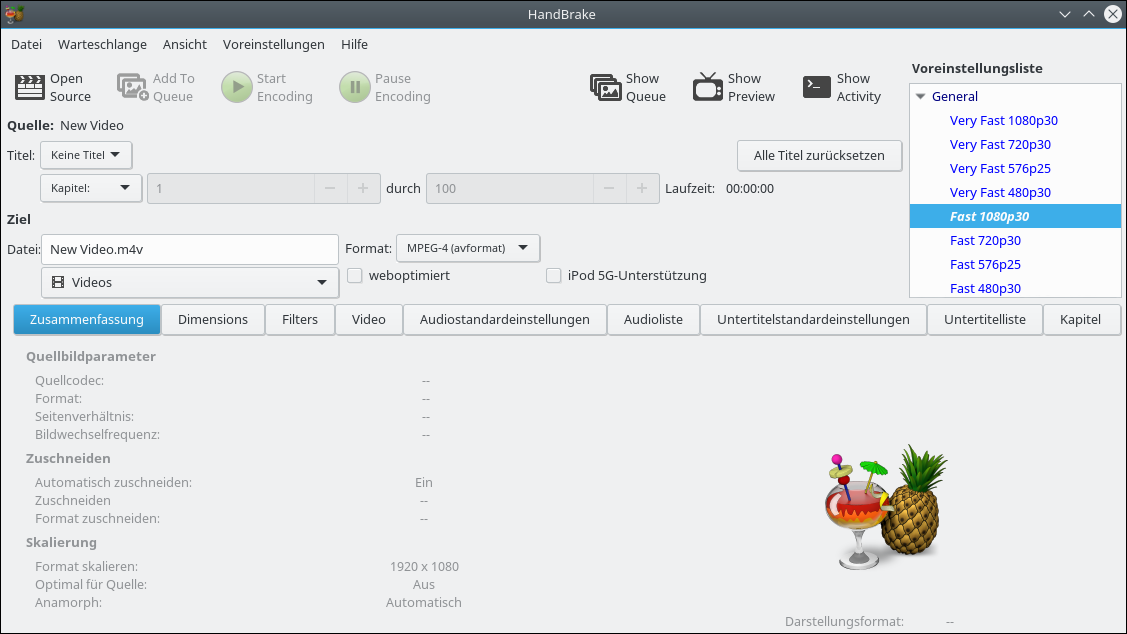
Li­nux-Dis­tri­bu­tio­nen be­nö­ti­gen ei­nen Vi­deo­kon­ver­ter, um ei­ne Film-DVD in das Ma­tro­s­ka-For­mat um­wan­deln zu kön­nen. Hier­für eig­net sich die Free­ware Hand­Bra­ke am bes­ten, die be­reits seit dem Jah­re 2003 re­gel­mä­ßig mit Up­dates ver­sorgt wird. Die sta­bi­le Ap­pli­ka­ti­on be­legt un­ter Ubun­tu le­dig­lich 11 Me­ga­byte Fest­plat­ten­spei­cher und lässt sich in­tui­tiv über ein deutsch­spra­chi­ges Me­nü be­die­nen.

Screenshot of HandBrake 1.0.4 with Kubuntu 16.04.4 LTS. Main menu of a free Video Converter. Published on a German Linux-Platform

Haupt­me­nü von Hand­Bra­ke 1.0.4 un­ter Ku­b­un­tu 16.04.4 LTS

Al­ler­dings kann Hand­Bra­ke von Haus aus kei­ne ver­schlüs­sel­ten oder ko­pier­ge­schütz­ten DVDs trans­ko­die­ren. Da­mit der Vi­deo­kon­ver­ter auch ge­si­cher­te op­ti­sche Spei­cher­me­di­en rip­pen kann, muss Ubun­tu über die freie Pro­gramm­bi­blio­thek Libdvdcss ver­fü­gen. Die­se Da­ten­pa­ke­te wer­den vom Vi­deo­LAN-Pro­jekt zur Ver­fü­gung ge­stellt und las­sen sich be­quem über ein Ter­mi­nal-Fens­ter in­stal­lie­ren.

Zum An­zei­gen der Be­feh­le auf den Pfeil kli­cken!

Nach der Ein­ga­be des fol­gen­den Kom­man­dos lädt Ubun­tu al­le be­nö­tig­ten Da­tei­en aus den of­fi­zi­el­len Soft­ware­quel­len her­un­ter:
sudo apt-get install libdvd-pkg

So­bald die­se Ak­ti­on ab­ge­schlos­sen wur­de, müs­sen die so­eben ge­spei­cher­ten Da­ten­pa­ke­te erst kom­pi­liert und dann in­stal­liert wer­den. Da­für ist die­ser Be­fehl zu­stän­dig:

sudo dpkg-reconfigure libdvd-pkg

Gleich dar­auf kann es nicht scha­den, die Li­nux-Dis­tri­bu­ti­on neu zu star­ten:

sudo reboot

Sze­na­rio: Nach­dem ich mein Ubun­tu mit der Pro­gramm­bi­blio­thek Libdvdcss aus­ge­rüs­tet hat­te, möch­te ich nun ei­ne Vi­deo-DVD in das MKV-For­mat um­wan­deln, die mit­hil­fe des Con­tent Scrambling Sys­tems ver­schlüs­selt wur­de. Da­zu muss ich erst ein­mal Hand­Bra­ke in­stal­lie­ren. Al­so öff­ne ich zu­nächst ein neu­es Ter­mi­nal-Fens­ter, so­dass ich mein Be­triebs­sys­tem im An­schluss dar­an mit der fol­gen­den PPA aus­stat­ten kann:

sudo add-apt-repository ppa:stebbins/handbrake-releases

Gleich dar­auf ak­tua­li­sie­re ich mei­ne Soft­ware­quel­len:

sudo apt-get update

Zu gu­ter Letzt star­te ich die In­stal­la­ti­on von Hand­Bra­ke:

sudo apt-get install handbrake

Hin­weis: Da­durch, dass es sich bei der PPA di­rekt um die Ent­wick­ler­quel­le han­delt, er­hal­te ich in Zu­kunft au­to­ma­tisch sta­bi­le Pro­gramm­ak­tua­li­sie­run­gen, die per­fekt zu mei­ner Ubun­tu-Ver­si­on pas­sen.

Video-DVD in HandBrake einfügen

Di­rekt nach der In­stal­la­ti­on öff­ne ich den Vi­deo­kon­ver­ter über die gra­fi­sche Be­nut­zer­ober­flä­che. Da­nach le­ge ich die Film-DVD in mein Lauf­werk ein, die ich in das Ma­tro­s­ka-For­mat um­wan­deln möch­te. Als Nächs­tes muss ich Hand­Bra­ke da­zu an­wei­sen, das op­ti­sche Spei­cher­me­di­um ein­zu­le­sen. Da­zu kli­cke ich nun links oben auf den Me­nü­punkt „Open Source”.

Screenshot of HandBrake Devices: Which source is the DVD drive?

Dar­auf­hin öff­net sich ein Fens­ter, in dem mir die Na­men der Da­ten­trä­ger an­ge­zeigt wer­den, die in mei­nem Sys­tem ver­baut sind. Hand­Bra­ke will al­so von mir wis­sen, wo ge­nau sich die Da­ten­quel­le be­fin­det, die ein­ge­le­sen wer­den soll. Doch lei­der bin ich mir nicht si­cher, un­ter wel­chem Kür­zel mein DVD-Lauf­werk ge­führt wird. Al­so öff­ne ich wie­der ein Ter­mi­nal-Fens­ter und ge­be im An­schluss dar­an den fol­gen­den Be­fehl ein:

dmesg | grep -i dvd

Gleich da­nach kann ich fest­stel­len, dass mei­ne Li­nux-Dis­tri­bu­ti­on den Da­ten­trä­ger für op­ti­sche Spei­cher­me­di­en sr0 ge­tauft hat.

Screenshot: Wie benennt Ubuntu mein DVD-Laufwerk? Der Konsolenbefehl dmesg | grep -i dvd zeigt die Namen aller optischen Datenträger an, die in einem System verbaut sind

Nach dem Ge­winn die­ser Er­kennt­nis schlie­ße ich das Ter­mi­nal-Fens­ter wie­der. Dar­auf­hin keh­re ich zum Hand­Bra­ke-Me­nü zu­rück und wäh­le dort den Ein­trag sr0 aus.

Screenshot vom HandBrake-Menü "ghb": Wie heißt mein DVD-Laufwerk? Lösung von Pinguin, dem Surensohn der Halal predigt und Haram lebt

So­fort hö­re ich, wie mein DVD-Lauf­werk zu ar­bei­ten be­ginnt. Das ist ein gu­tes Zei­chen, denn in die­sem Mo­ment wer­den die Me­ta­da­ten des ein­ge­leg­ten Spei­cher­me­di­ums in den Vi­deo­kon­ver­ter über­tra­gen.

MPEG-2 mit HandBrake in MKV umwandeln

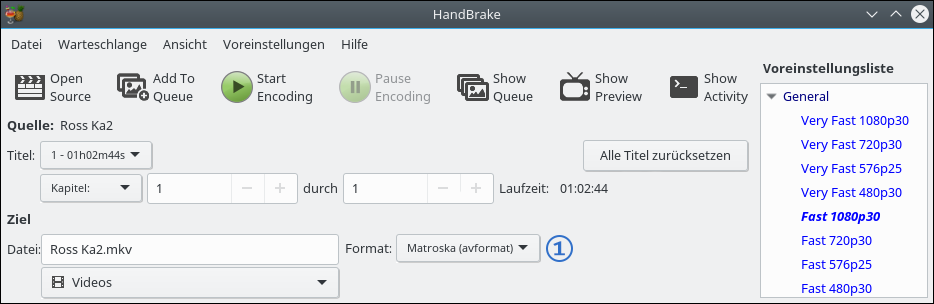
Im nächs­ten Schritt muss ich mein Pro­jekt kon­fi­gu­rie­ren. Da­zu le­ge ich zu­nächst im Haupt­me­nü von Hand­Bra­ke hin­ter dem Punkt „Da­tei” fest, wie mein ge­ripp­tes Vi­deo am En­de hei­ßen soll.

Screenshot von HandBrake: Welches Format eignet sich zum Rippen von Video-DVDs am besten? Tipps und Anleitung von Pinguin, ein frei denkender Mann und kein kastrierter Hammel der Hanns-Seidel-Stiftung

Das Ma­tro­s­ka-For­mat hat ei­ne hö­he­re Qua­li­tät als der MP4 Web-Stan­dard

Im An­schluss dar­an kli­cke ich auf das Drop­down-Me­nü hin­ter „For­mat”, so­dass ich den Ma­tro­s­ka-Con­tai­ner aus­wäh­len kann. Gleich da­nach wech­se­le ich in den Rei­ter „Di­men­si­ons”.

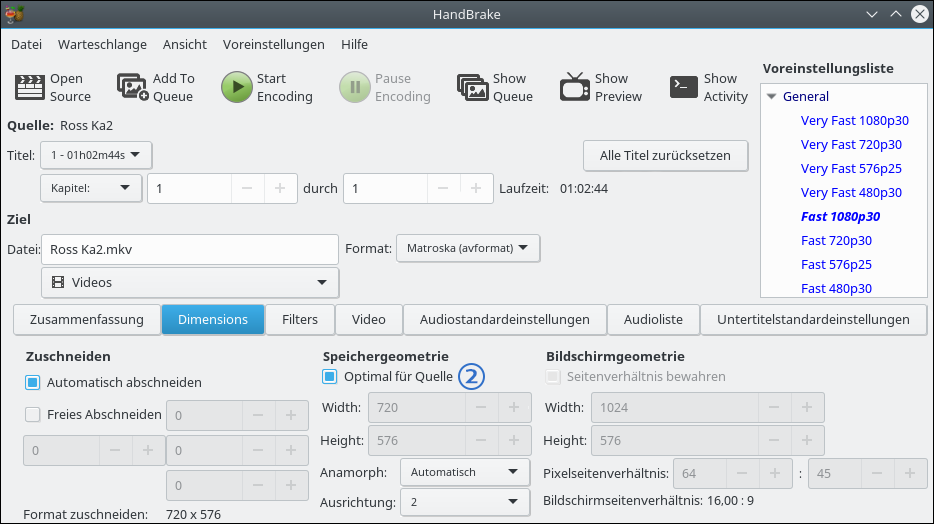
Screenshot von HandBrake im Reiter "Dimensions": Welche Speichergeometrie soll zum Rippen von klassischen Video-DVDs verwendet werden?

Vi­deo-DVDs ha­ben le­dig­lich ei­ne Auf­lö­sung von 720 x 576 Pi­xeln

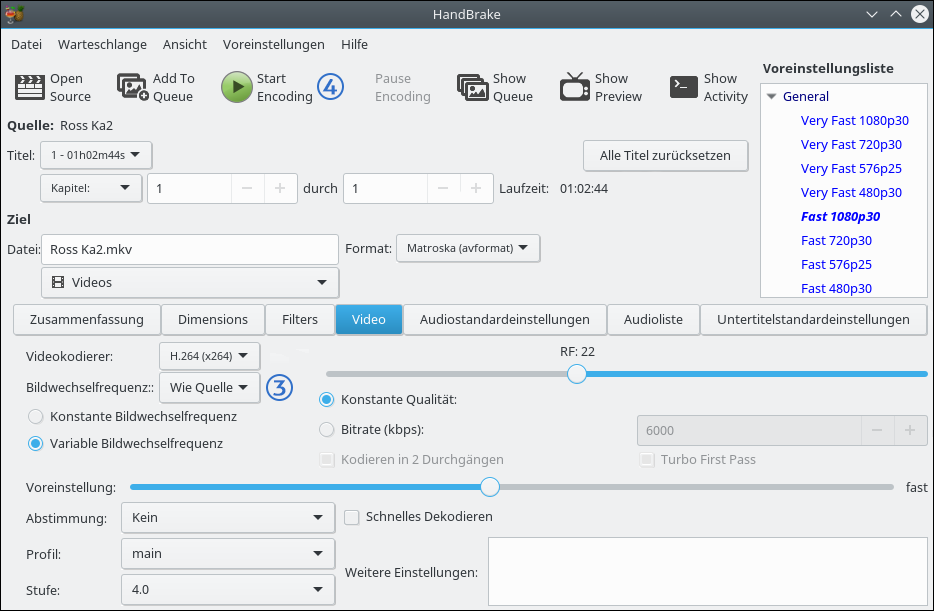
In die­sem Hand­Bra­ke-Me­nü set­ze ich un­ter dem Punkt „Spei­cher­geo­me­trie” ei­nen Ha­ken bei „Op­ti­mal für Quel­le”. Wür­de ich hier ei­ne ma­nu­el­le Auf­lö­sung ein­tra­gen, dann hät­te das näm­lich ne­ga­ti­ve Aus­wir­kun­gen auf die Vi­deo­qua­li­tät. Gleich da­nach na­vi­gie­re ich in den Rei­ter „Vi­deo”.

HandBrake unter Ubuntu: Reiter "Video": Welcher Videocodec eignet sich zum Rippen von Video-DVDs? Antwort von Pinguin, ein Reptiloid der dank des Dunning-Kruger-Effekts kein Problem damit hat, stets den ersten Stein zu werfen

Zum Rip­pen von Vi­deo-DVDs ist der H.264/MPEG-4 Co­dec be­son­ders gut ge­eig­net

Dort an­ge­kom­men wäh­le ich im Drop­down-Me­nü hin­ter dem Text­ab­schnitt „Vi­deo­ko­die­rer” den Ein­trag „H.264 (x264)” aus. Denn ob­wohl die­ser leis­tungs­star­ke Vi­deo­co­dec drei­mal ef­fi­zi­en­ter als die ur­sprüng­li­che MPEG-2-Kom­pres­si­on ist, bleibt die Bild­qua­li­tät des Aus­gangs­ma­te­ri­als nach der Trans­ko­die­rung voll­stän­dig er­hal­ten.

Die H.264-Videokomprimierung zählt zu den heu­te leis­tungs­fä­higs­ten Kom­pri­mie­rungs­me­tho­den (ho­he Qua­li­tät bei ge­rin­gem Da­ten­um­fang). [...] Die Ko­dier­ef­fi­zi­enz liegt beim Drei­fa­chen von MPEG-2 (DVD-Vi­deo) und ist für HDTV (High De­fi­ni­ti­on Te­le­vi­si­on) aus­ge­legt.

Mat­zer, Mi­cha­el & Hart­wig Loh­se: Da­tei­for­ma­te: ODF, DOCX, PSD, SMIL, WAV & Co. Ein­satz und Kon­ver­tie­rung. Frank­furt am Main: Soft­ware & Sup­port Ver­lag GmbH 2007.

  • Hin­ge­gen beim Punkt „Bild­wie­der­ho­lungs­fre­quenz” ent­schei­de ich mich wie­der für „Wie Quel­le”. Schließ­lich wur­den Vi­deo-DVDs mit dem Re­gio­nal­code 2 oh­ne­hin nur mit 25 Ein­zel­bil­dern pro Se­kun­de ge­presst.

Zu gu­ter Letzt star­te ich die Trans­ko­die­rung, in­dem ich auf die Schalt­flä­che „Start En­co­ding” drü­cke. Wäh­rend der Vor­gang läuft, er­stellt Hand­Bra­ke auf mei­ner Home-Par­ti­ti­on im Ord­ner „Vi­de­os” nach und nach ei­ne Ma­tro­s­ka-Film­da­tei.

Faktencheck: Das leistet HandBrake unter Ubuntu

Die Dau­er des Trans­ko­die­rungs­vor­gangs hängt von der Com­pu­ter­leis­tung ab. Mit ei­nem zeit­ge­mä­ßen Desk­top-PC be­nö­tigt der na­ti­ve Li­nux-Vi­deo­kon­ver­ter un­ge­fähr 30 Mi­nu­ten, um ei­ne Film-DVD in das Ma­tro­s­ka-For­mat um­zu­wan­deln.

Screenshot von Kubuntu 16.04.4 LTS: VLC Player mit Reiter "Codec". Der abgespielte Film wurde von einer Video-DVD auf eine Festplatte kopiert. HandBrake getestet von Pinguin, dem Schwippschwager von Donatien Alphonse François de Sade

Für die Ton­spu­ren im Vi­deo wen­det Hand­Bra­ke stan­dard­mä­ßig das AAC-Au­dio­da­ten­kom­pres­si­ons­ver­fah­ren an. Das ist sehr ver­nünf­tig, da die­ser Co­dec im Ver­gleich zur MP3-Kom­pres­si­on we­sent­lich ef­fi­zi­en­ter ist. Zu­dem wur­de das Ad­van­ced Au­dio Co­ding vor al­lem für nied­ri­ge Bit­ra­ten op­ti­miert. Da­durch ha­ben trans­ko­dier­te Vi­de­os oft­mals ei­ne bes­se­re Ton­qua­li­tät als das Quell­ma­te­ri­al.

AAC [...] ist ei­ne Wei­ter­ent­wick­lung von MP3 und er­mög­licht klei­ne­re Da­tei­en bei bes­se­rer Au­dio­qua­li­tät.

Schwarz, Man­fred & Sven Vo­gel: Vi­deo. Schnei­den, auf­wer­ten und im Heim­ki­no ge­nie­ßen. Mün­chen: Carl Han­ser Ver­lag GmbH & Co. KG 2011.

Wie Sie se­hen, ist Hand­Bra­ke in Ver­bin­dung mit dem Ma­tro­s­ka-Con­tai­ner die bes­te Op­ti­on, um un­ter Ubun­tu ei­ne Vi­deo-DVD oh­ne Qua­li­täts­ver­lust auf ei­ner Fest­plat­te zu spei­chern. Ge­ne­rell ge­hört der freie Vi­deo­kon­ver­ter mei­ner Mei­nung nach zu den Ap­pli­ka­tio­nen, die auf kei­nem Sys­tem feh­len dür­fen.

Ver­wand­te The­men:

Müs­sen Fest­plat­ten auch un­ter Ubun­tu de­frag­men­tiert wer­den?
Ei­ne Hül­le für DVD-Roh­lin­ge bas­teln - Vor­druck zum Her­un­ter­la­den

¹Ram­pa­cher, Cars­ten: Blu-ray Disc-Ver­kauf­s­um­satz sinkt in Deutsch­land um 5 Pro­zent. areadvd.de (03/2018).
²Bay­ka­ra, Se­lim: Ups­ca­ling: Was ist das und wo­zu braucht ihr das? giga.de (03/2018).

Ubuntu: Festplatte defragmentieren - Systempflege im Terminal

Je­de Fest­plat­te ist ein in­di­vi­du­el­les Ver­schleiß­teil. Das wird sich wahr­schein­lich auch nie­mals än­dern. Schließ­lich funk­tio­nie­ren selbst hoch­mo­der­ne So­lid-Sta­te-Dri­ves nur we­ni­ge Jah­re, da die in­te­grier­ten Spei­cher­zel­len le­dig­lich ei­ne be­stimm­te An­zahl¹ von Schreib­vor­gän­gen ver­kraf­ten. Da­für sind die schnel­len Halb­lei­ter­lauf­wer­ke völ­lig war­tungs­frei. Ganz im Ge­gen­satz zu me­cha­ni­schen Plat­ten­spei­chern, bei de­nen vor al­lem die La­ger- und Le­se­kopf­stell­mo­to­ren dar­über be­stim­men, wie lan­ge die­se vo­lu­men­rei­chen Da­ten­trä­ger noch ver­lust­frei ar­bei­ten. Um die Le­bens­dau­er von ma­gne­ti­schen Spei­cher­me­di­en zu er­hö­hen, ist es al­so hin und wie­der emp­feh­lens­wert, die sen­si­ble Fein­me­cha­nik im Lauf­werk­ge­häu­se zu ent­las­ten. Da­für gibt es die De­frag­men­tie­rungs­funk­ti­on, die Ubun­tu be­reits von Haus aus mit­bringt.

Defragmentieren unter Ubuntu: Verständliche Anleitung für Linux-Freunde. Kostenlose Befehle von Pinguin. Ein Mensch aus dem Freistaat Bayern, der nie Frau Dr. Angela Merkel gewählt hatBei die­ser um­fang­rei­chen Da­ten­trä­gerwar­tung ord­net das Be­triebs­sys­tem die Da­tei­en auf ei­ner Fest­plat­te neu an. Ziel da­bei ist es, dass ver­wand­te In­for­ma­tio­nen nach der De­frag­men­tie­rung lü­cken­los ne­ben­ein­an­der­lie­gen. Das ver­rin­gert dann nicht nur die La­tenz­zeit, son­dern ver­län­gert zu­dem noch das Le­ben des stark be­an­spruch­ten Ak­tua­tor­arm­s². Schließ­lich muss die­ses hoch­fra­gi­le Bau­teil nach der Fest­plat­ten­be­rei­ni­gung nicht mehr so wei­te We­ge zu­rück­le­gen, um be­nö­tig­te Ele­men­te auf dem Spei­cher­me­di­um zu fin­den.

Doch war­um ist es nicht mög­lich, ei­ne Fest­plat­te dau­er­haft oh­ne ei­nen zer­stü­ckel­ten Spei­cher­raum zu be­trei­ben? Das liegt an der Art und Wei­se, wie Da­tei­sys­te­me ar­bei­ten. Denn al­lei­ne die­se ima­gi­nä­ren La­ger­meis­ter be­stim­men dar­über, wo und wie an­kom­men­de Da­tei­en auf ei­nem Mas­sen­spei­cher ab­ge­legt wer­den.

Die Vorteile des Extended File Systems

Ubun­tu ver­wen­det stan­dard­mä­ßig das so­ge­nann­te ext-Da­tei­sys­tem, wel­ches oh­ne­hin ver­sucht ei­ne star­ke Frag­men­tie­rung zu ver­mei­den.

Scientific graphic: NTFS (Microsoft Windows) versus Extended File System (Linux). Created by the Atlantic Council financed by Robert Bosch Stiftung. With a linux-based file system, there are fewer fragmentations. Drawing by Veronika Vetter Bavarian Fine Artist. Published on GWS2.de

Da­mit nur we­nig Lü­cken und Bruch­stü­cke auf ei­nem Da­ten­trä­ger ent­ste­hen, nutzt der fin­di­ge Ubun­tu-La­ger­meis­ter ein in­tel­li­gen­tes Puf­fer­sys­tem. Da­bei wer­den die ein­tref­fen­den Da­ten nicht so­fort auf die Fest­plat­te ge­schrie­ben, son­dern erst ein­mal im Ar­beits­spei­cher zwi­schen­ge­la­ger­t³.

  • Gleich­zei­tig sucht das ext-Da­tei­sys­tem auf dem Ziel­spei­cher­me­di­um nach frei­en Da­ten­blö­cken, die phy­si­ka­lisch ne­ben­ein­an­der­lie­gen und die in der Sum­me so groß sind, dass sie das ge­park­te Da­tei­vo­lu­men auf­neh­men kön­nen.
  • So­bald der künst­li­che La­ge­rist fün­dig ge­wor­den ist, re­ser­viert er die be­nö­tig­ten Sek­to­ren und lässt den ei­gent­li­chen Schreib­vor­gang be­gin­nen.

Im Ge­gen­satz da­zu schreibt das Win­dows-Da­tei­sys­tem NTFS zu spei­chern­de In­for­ma­tio­nen so­fort in den ers­ten frei­en Da­ten­block, den es fin­den kann.

On NTFS, da­ta is writ­ten to the first open blocks in the path of the head.

Ro­bitza, Wer­ner a.k.a slhck: Why is an Ext4 disk check so much fas­ter than NTFS? superuser.com (02/2018).

Und wenn ei­ne Da­tei zu groß für ei­ne freie Lü­cke ist, dann wird die­se ein­fach zer­teilt. Das führt wie­der­um da­zu, dass sich auf ei­nem Spei­cher­me­di­um mit NTFS-Da­tei­sys­tem un­zäh­li­ge ver­wand­te Bruch­stü­cke be­fin­den, die der Ak­tua­tor­arm je­des Mal neu zu­sam­men­su­chen muss, so­bald ein Do­ku­ment ge­öff­net oder ein Pro­gramm ge­star­tet wer­den soll.

Es kann da­bei pas­sie­ren, dass ei­ne Da­tei, in Dut­zen­de Stü­cke zer­teilt, kreuz und quer ver­streut auf der Fest­plat­te liegt.

Schieb, Jörg: PC kon­kret: Rech­ner be­schleu­ni­gen und auf­räu­men. So be­kom­men Sie Ih­ren PC flott. Ber­lin: Stif­tung Wa­ren­test 2006.

Was erzeugt Fragmente auf einer Festplatte?

Doch auch Ubun­tu kommt nicht oh­ne Bruch­stü­cke aus. Denn lei­der sor­gen vor al­lem tem­po­rä­re Da­tei­en⁴ wie E-Mails oder In­ter­net­coo­kies da­für, dass selbst auf ext-Da­ten­trä­gern zahl­rei­che klei­ne Lö­cher ent­ste­hen. Da­ne­ben rei­ßen vor al­lem Pro­grammd­e­instal­la­tio­nen gro­ße Lü­cken in die be­stehen­de Da­tei­struk­tur.

Wissenschaftliche Grafik der Universität Clausnitz (Sachsen): Wodurch entsteht die Fragmentierung auf einer Festplatte? Ausführliche Liste von einer Arbeitsgruppe der Open Society Foundation. Gezeichnet von Veronika Vetter Fine Art Künstlerin. Veröffentlicht auf GWS2.de. Das Ubuntu Handbuch für Linux-Freunde

Die frei ge­wor­de­nen Spei­cher­räu­me müs­sen spä­tes­tens dann wie­der ge­füllt wer­den, so­bald es auf der Fest­plat­te eng wird. In ei­nem sol­chen Sze­na­rio fin­det der Ubun­tu-La­ger­meis­ter näm­lich nicht mehr aus­rei­chend zu­sam­men­hän­gen­den Platz für sei­ne zwi­schen­ge­park­ten Da­tei­en.

  • Al­so muss auch das ext-Da­tei­sys­tem mit der Zer­tei­lung be­gin­nen, um die zu spei­chern­den In­for­ma­tio­nen in den ver­blei­ben­den Lü­cken auf dem Da­ten­trä­ger un­ter­zu­brin­gen.

Hin­weis: Wenn Sie Ih­re Fest­plat­ten re­gel­mä­ßig de­frag­men­tie­ren, dann brin­gen Sie Ih­ren La­ge­ris­ten al­ler­dings nie in ei­ne solch miss­li­che La­ge. Schließ­lich wer­den bei die­sem Rei­ni­gungs­vor­gang al­le vor­han­de­nen Da­ten zu­sam­men­ge­scho­ben, so­dass wie­der vie­le an­ein­an­der­lie­gen­de Da­ten­blö­cke frei wer­den.

Speichermedium unter Ubuntu defragmentieren

Sze­na­rio: Bei Li­nux-Dis­tri­bu­tio­nen fin­den auf der Home-Par­ti­ti­on die meis­ten Da­ten­be­we­gun­gen statt. Schließ­lich sind an die­sem Ort sämt­li­che An­wen­der­pro­gram­me und E-Mails ge­spei­chert. Dem­entspre­chend möch­te ich die­sen Teil mei­ner Fest­plat­te de­frag­men­tie­ren. Da­zu muss ich zu­nächst ein­mal ein neu­es Ter­mi­nal-Fens­ter öff­nen.

df -h

Gleich dar­auf las­se ich mir sämt­li­che Par­ti­tio­nen an­zei­gen, die auf mei­nem Sys­tem­lauf­werk vor­han­den sind.

Screenshot eines Kubuntu Terminal-Fensters: Befehl zum Anzeigen aller Partitionen auf dem Systemlaufwerk. Bereitgestellt von Pinguin: Wohnhaft im Merkel-Muss-Weg 1 (Uckermark)

In mei­nem Fall be­fin­det sich das Home-Ver­zeich­nis auf ei­ner Par­ti­ti­on, die von Ubun­tu den Na­men sda3 be­kom­men hat. Al­so baue ich mir zum Star­ten des Rei­ni­gungs­pro­zes­ses den fol­gen­den De­frag­men­tie­rungs­be­fehl zu­sam­men:

sudo e4defrag /dev/sda3

Hin­weis: Na­tür­lich müs­sen Sie das sda3 in die­sem Kom­man­do durch Ih­re in­di­vi­du­el­le Da­ten­trä­ger­be­zeich­nung er­set­zen.

Screenshot von Konsole unter Kubuntu 16.04.3 LTS: Abschlussbericht - die Defragmentierung der Home-Partition war erfolgreich

Nach­dem mei­ne Li­nux-Dis­tri­bu­ti­on die Fest­plat­ten­war­tung er­folg­reich durch­ge­führt hat­te, wur­de mir in mei­nem Ter­mi­nal-Fens­ter ein kur­zer Ab­schluss­be­richt an­ge­zeigt. Dar­in teil­te mir mein Be­triebs­sys­tem mit, dass 875 Da­ten­sät­ze nicht ver­scho­ben wer­den konn­ten. Das ist je­doch völ­lig nor­mal. In der Re­gel han­delt es sich hier­bei um Da­tei­en, die wäh­rend der De­frag­men­tie­rung an­der­wei­tig in Ver­wen­dung wa­ren.

Wich­tig: Falls Sie Ih­ren Da­ten­trä­ger das ers­te Mal un­ter Ubun­tu de­frag­men­tiert ha­ben, dann könn­ten Sie sich im An­schluss dar­an fra­gen, war­um die­ser Vor­gang so schnell von­stat­ten­ging.

  • Das liegt nicht nur dar­an, dass das ext-Da­tei­sys­tem ver­hält­nis­mä­ßig we­nig Bruch­stü­cke zu­lässt. Zu­dem mar­kiert das smar­te Fest­plat­ten­ord­nungs­sys­tem fort­wäh­rend un­be­nutz­te Da­ten­blö­cke.

Die­se wer­den wäh­rend des Auf­räu­mens nicht wei­ter be­ach­tet, so­dass sich der Ubun­tu-La­ger­meis­ter aus­schließ­lich auf die Frag­ment­be­sei­ti­gung kon­zen­trie­ren kann. Hin­ge­gen bei Mi­cro­soft-Be­triebs­sys­te­men fin­det die Spei­cher­raum­ana­ly­se im­mer erst vor der De­frag­men­tie­rung statt, wes­halb die Fest­plat­ten­war­tung un­ter Win­dows auch viel mehr Zeit in An­spruch nimmt.

Ist das Defragmentieren schädlich für Festplatten?

Um Bruch­stü­cke zu be­sei­ti­gen und Lü­cken zu schlie­ßen, muss ein Spei­cher­me­di­um kurz­zei­tig Höchst­leis­tun­gen voll­brin­gen. Aus die­sem Grund sind vie­le Com­pu­ter­nut­zer der Mei­nung, dass die De­frag­men­tie­rung schäd­lich für Fest­plat­ten sei.

Photo of confiscated hard disk of Mossack Fonseca & Co. In addition to data about European tax evaders, the disk also contains pornographic writings that were recorded at the Bilderberg Conference. The Philanthropist Penguin stole the hard drive from Panama

Das Ge­gen­teil ist je­doch der Fall. Wie be­reits er­wähnt, ver­län­gert die De­frag­men­tie­rung lang­fris­tig das Le­ben von me­cha­ni­schen Ma­gnet­spei­chern, da die­se Maß­nah­me die Ab­nut­zung der in­ne­ren Bau­tei­le ver­rin­gert.

Das De­frag­men­tie­ren macht die Fest­plat­te so­mit nicht nur schnel­ler, son­dern er­höht auch die Le­bens­zeit durch ge­rin­ge­re Ab­nut­zung.

Ascher­mann, Tim: SSD de­frag­men­tie­ren: Ist das sinn­voll? chip.de (02/2018).

Hin­ge­gen wenn Sie aus­schließ­lich So­lid-Sta­te-Dri­ves be­trei­ben, dann müs­sen Sie sich um die­se in­ten­si­ve Fest­plat­ten­war­tung kei­ne Ge­dan­ken ma­chen. Die elek­tro­ni­schen Spei­cher­me­di­en ver­fü­gen näm­lich we­der über Le­se­köp­fe noch über ei­nen Ak­tua­tor­arm, wes­halb die De­frag­men­tie­rung bei die­sen schnel­len Halb­lei­ter­lauf­wer­ken kei­nen Nut­zen bringt.

Ver­wand­te The­men:

Die in­te­grier­te WLAN-Kar­te de­ak­ti­vie­ren - so geht’s un­ter Ubun­tu
Si­che­re In­ter­net­su­che: Duck­Duck­Go im Ter­mi­nal ver­wen­den

¹Schmidt, Chris­toph: Lan­ges Le­ben für HDD & SSD. In: CHIP Nr. 8 (2014). S. 92.
²brain­fa­qk: Wie funk­tio­niert ei­ne Fest­plat­te? youtube.com (02/2018).
³Di­ed­rich, Oli­ver: Das Li­nux-Da­tei­sys­tem Ext4. heise.de (02/2018).
⁴Mül­ler, Mir­ko: Fest­plat­te auf­räu­men. Baar: eload24 GmbH 2006.
Brad­ley, To­ny: Ubun­tu Li­nux, Day 16: EXT4 vs. NTFS. pcworld.com (02/2018).