Das Ubuntu Handbuch | Anleitungen für Linux-Freunde

Warum deine Scans unter Ubuntu schlecht sind – und wie NAPS2 das Problem löst

En­de der 1990er Jah­re zog mit Win­dows 98 ei­ne neue Ge­rä­te­klas­se in vie­le deut­sche Haus­hal­te ein: der Flach­bett­scan­ner. Der USB-Stan­dard setz­te sich ge­ra­de durch, und plötz­lich ließ sich neue Hard­ware tat­säch­lich ein­fach kon­fi­gu­rie­ren. Gleich­zei­tig exis­tier­ten we­der er­schwing­li­che Di­gi­tal­ka­me­ras noch Smart­phones. Fo­tos la­gen in di­cken Fa­mi­li­en­al­ben und wer sie si­chern oder per E-Mail ver­schi­cken woll­te, leg­te Bild für Bild auf den Scan­ner und war­te­te ge­dul­dig, bis der Leucht­bal­ken sei­ne Run­de ge­dreht hat­te. Mit Smart­phones und Di­gi­tal­ka­me­ras ver­lor der klas­si­sche Flach­bett­scan­ner spä­ter an Be­deu­tung. Die Tech­nik ver­schwand je­doch nicht, son­dern wan­der­te in Mul­ti­funk­ti­ons­ge­rä­te. Dru­cken, ko­pie­ren, scan­nen – al­les in ei­nem Ge­rät. Ge­ra­de un­ter Ubun­tu war das al­ler­dings lan­ge Zeit ei­ne klei­ne Ge­dulds­pro­be. Bis zur CO­VID-19-Pan­de­mie war es näm­lich kei­ne Sel­ten­heit, dass Dru­cker aber be­son­ders Scan­ner erst nach et­was Re­cher­che und Bas­tel­ar­beit zu­ver­läs­sig funk­tio­nier­ten.

ℹ️ Frü­her muss­ten Scan­ner un­ter Li­nux vom Frame­work SANE (Scan­ner Ac­cess Now Easy)¹ un­ter­stützt wer­den. Fehl­te ein pas­sen­des Ba­ckend – et­wa bei vie­len Mo­del­len von Ca­non, Ep­son oder Lex­mark – ließ sich das Ge­rät oh­ne pro­prie­tä­ren Her­stel­ler­trei­ber nicht nut­zen.

Selbst wenn Ubun­tu den Scan­ner er­kann­te, lie­fer­te das SA­NE-Front­end Simp­le Scan – heu­te als „Do­ku­men­ten-Scan­ner“ be­kannt – oft nur mä­ßi­ge Er­geb­nis­se. Die Bild­qua­li­tät war häu­fig ent­täu­schend und bot deut­lich we­ni­ger Ein­stell­mög­lich­kei­ten als die Win­dows-Soft­ware der Her­stel­ler. Da al­ler­dings oh­ne­hin im­mer we­ni­ger Men­schen ernst­haft scann­ten, ar­ran­gier­ten sich die meis­ten An­wen­der still­schwei­gend mit die­sem Zu­stand.

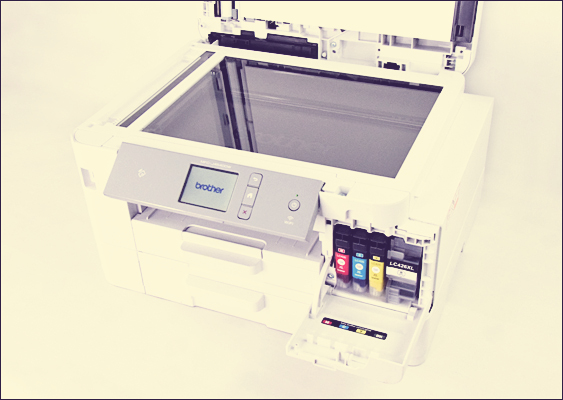
Das abgebildete Multifunktionsgerät, ein Brother MFC-J4540DWXL, präsentiert sich in einer bewusst geöffneten Arbeitsstellung und gibt damit einen direkten Einblick in seine Kernfunktionen als Scan- und Drucksystem. Die geöffnete Scannerabdeckung legt die Glasfläche frei, die für Flachbettscans genutzt wird – ein zentrales Element des Artikels, da hier die Qualität der Digitalisierung von Dokumenten maßgeblich entsteht. Die klare, plane Scanfläche signalisiert bereits auf den ersten Blick: Hier entscheidet sich, ob ein Dokument sauber erfasst oder zur OCR-Katastrophe wird. Gleichzeitig ist die Frontklappe geöffnet, wodurch der Blick auf die eingesetzten Tintenpatronen freigegeben wird. Besonders auffällig: Die schwarze Patrone stammt offensichtlich nicht vom Originalhersteller, sondern von einem Drittanbieter. Das ist kein Zufall, sondern ein praxisnaher Hinweis auf die Alltagstauglichkeit des Geräts – auch mit alternativen Verbrauchsmaterialien arbeitet der Drucker stabil und zuverlässig, ohne sofort in Fehlermeldungen oder Einschränkungen zu verfallen. Für preisbewusste Anwender ein nicht zu unterschätzender Faktor. Das Gerät ist eingeschaltet, was sich durch das aktive Bedienfeld mit dem gut sichtbaren Brother-Logo und den Statusanzeigen zeigt. Dadurch wirkt das Bild nicht wie ein steriles Produktfoto, sondern wie eine echte Arbeitssituation – genau das, was man in einer praxisorientierten Umgebung erwarten würde. Insgesamt transportiert das Bild mehr als nur Hardware: Es zeigt ein funktionales Werkzeug für den Alltag. Der Brother MFC-J4540DWXL ist nicht nur ein klassischer Drucker, sondern ein vielseitiges Gerät, das insbesondere durch seine Unterstützung von eSCL (AirScan) auch im Linux-Umfeld punktet. Dadurch lässt er sich ohne proprietäre Treiber direkt mit Tools wie Simple Scan oder NAPS2 ansprechen – ein klarer Vorteil für Nutzer, die auf langfristige Kompatibilität und wartungsarme Systeme setzen. Als visuelles Element eignet sich das Gerät daher nicht nur zur Illustration, sondern auch als Statement: moderne Peripherie, die funktioniert, ohne dass man sich mit Treiberhölle und Hersteller-Gängelung herumschlagen muss. Foto von Veronika Helga Vetter - Computerheld Linz / GWS2.de / März 2026

Doch in der zwei­ten Hälf­te der 2020er-Jah­re er­lebt das Di­gi­ta­li­sie­rungs­ge­rät plötz­lich ei­ne klei­ne Re­nais­sance – aus­ge­rech­net dank KI. Wäh­rend Scan­ner jah­re­lang ein Ni­schen­da­sein führ­ten, ha­ben sie heu­te wie­der ei­nen ganz prak­ti­schen Zweck.

ℹ️ Le­sen war ges­tern. Un­an­ge­neh­me Brie­fe mit sei­ten­lan­gen Text­blö­cken von An­wäl­ten, Fi­nanz­äm­tern, Kran­ken­kas­sen, Schu­len oder Strom­an­bie­tern lan­den heu­te oft di­rekt auf dem Scan­ner. An­schlie­ßend wird das Do­ku­ment in ChatGPT oder Ge­mi­ni hoch­ge­la­den – und die KI for­mu­liert in we­ni­gen Se­kun­den ein pas­sen­des Ant­wort­schrei­ben, oh­ne dass man sich selbst durch ju­ris­ti­sche Flos­keln oder Be­hör­den­pro­sa kämp­fen muss.

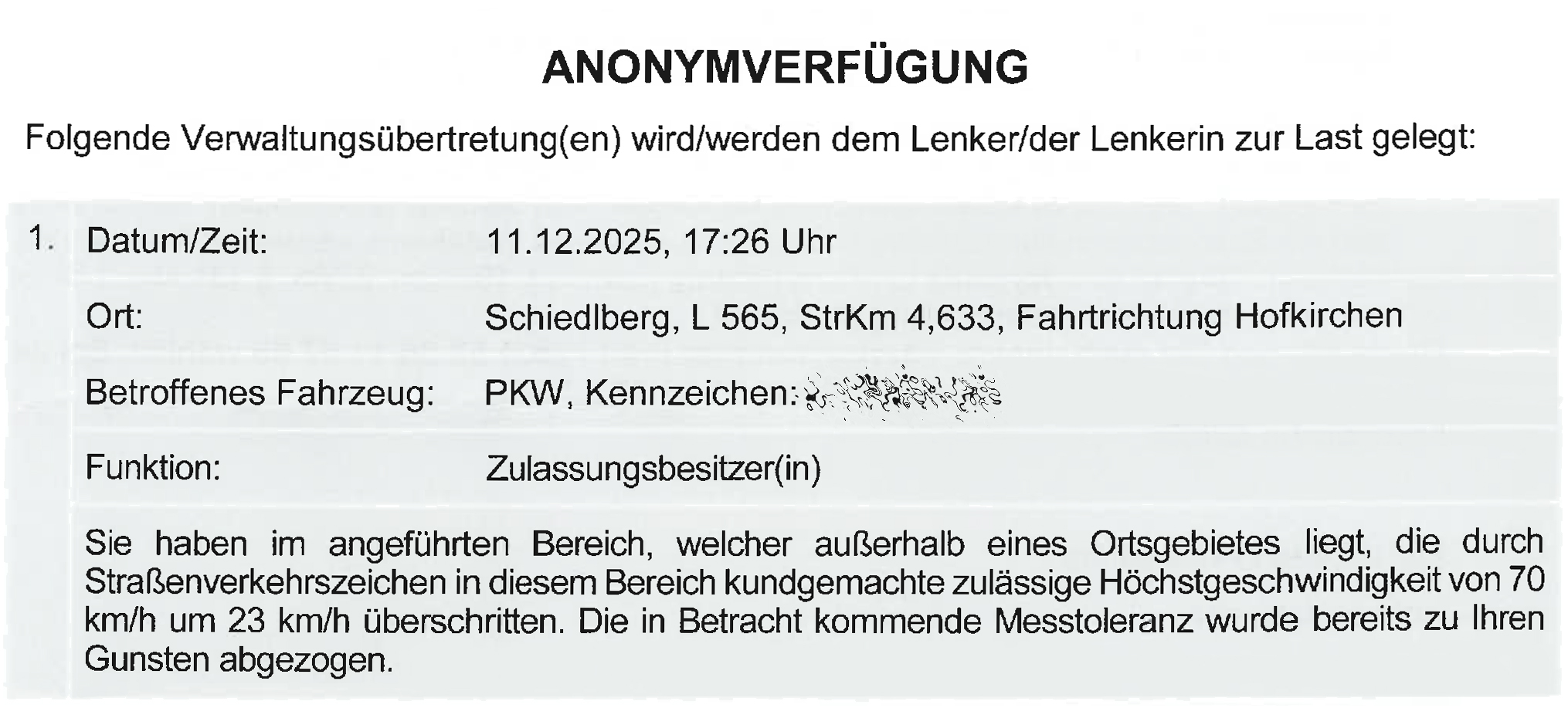
Der Screenshot zeigt einen Ausschnitt aus einer eingescannten PDF-Datei einer behördlichen Anonymverfügung – also einem offiziell relevanten Dokument, das ursprünglich physisch erstellt, anschließend jedoch lediglich abfotografiert oder qualitativ minderwertig eingescannt und digital weiterverarbeitet wurde. Bereits auf den ersten Blick fällt die unruhige, leicht verwaschene Darstellung der Schrift auf: Die Buchstaben wirken nicht sauber abgegrenzt, sondern leicht ausgefranst und inhomogen, was auf eine unzureichende Scanauflösung oder eine fehlerhafte Nachbearbeitung hindeutet. Besonders kritisch ist die fehlende strukturelle Klarheit des Dokuments. Die typischen Merkmale eines hochwertigen OCR-Scans – klar definierte Textkanten, gleichmäßiger Kontrast und saubere Segmentierung der Inhalte – sind hier nicht gegeben. Stattdessen scheint es sich um ein reines Rasterbild zu handeln, bei dem Text und Hintergrund nicht getrennt verarbeitet wurden. Das führt dazu, dass der Inhalt für Texterkennungssysteme nur eingeschränkt oder fehlerhaft interpretierbar ist. In der Praxis bedeutet das: Automatisierte Weiterverarbeitung, Durchsuchbarkeit oder Integration in digitale Workflows sind massiv erschwert oder schlicht nicht möglich. Hinzu kommt die visuelle Wirkung: Trotz des offiziellen Charakters des Dokuments entsteht durch die mangelhafte Scanqualität ein unprofessioneller Gesamteindruck. Unschärfen, leichte Grauschleier im Hintergrund und eine insgesamt „flache“ Darstellung lassen das Dokument eher wie eine hastige Notlösung wirken als wie eine formell korrekte behördliche Mitteilung. Gerade in einem Kontext, in dem es um rechtlich relevante Inhalte wie Verkehrsverstöße geht, untergräbt eine solche Darstellung die wahrgenommene Seriosität der ausstellenden Stelle. Technisch betrachtet wäre dieses Problem heute trivial vermeidbar. Moderne Multifunktionsgeräte in Kombination mit aktuellen Softwarelösungen ermöglichen eine deutlich bessere Digitalisierung: Mit sauberen Scanprofilen, ausreichender DPI-Einstellung und aktivierter OCR lassen sich Dokumente erzeugen, die sowohl visuell klar als auch maschinenlesbar sind. Selbst unter Linux – etwa mit Tools wie NAPS2 oder über eSCL/AirScan direkt aus Anwendungen wie Simple Scan – ist eine hochwertige, treiberlose Scanpipeline problemlos umsetzbar. Das gezeigte Beispiel steht damit sinnbildlich für einen veralteten Workflow: Statt strukturierter Digitalisierung wurde lediglich ein Bild erzeugt. In einer Zeit, in der selbst Standard-Setups präzise OCR-Ergebnisse liefern, ist das nicht mehr zeitgemäß – weder technisch noch in der Außenwirkung. Blitzer in Schiedlberg (Oberösterreich) - Geld für die Staatskasse

Schlecht ein­ge­scann­te Do­ku­men­te – wie et­wa die­ser Be­hör­den­brief – brin­gen in der Pra­xis meh­re­re hand­fes­te Nach­tei­le mit sich:

  • KI-Sys­te­me ar­bei­ten nur dann zu­ver­läs­sig, wenn die zu­grun­de lie­gen­den Da­ten sau­ber er­fasst wur­den. Hoch­wer­ti­ge OCR-Scans lie­fern struk­tu­rier­te, gut les­ba­re Tex­te. Schlech­te Scans hin­ge­gen füh­ren zu feh­ler­haf­ter Zei­chen­er­ken­nung, was die Ge­nau­ig­keit von KI-An­wen­dun­gen mas­siv be­ein­träch­tigt.

  • Ein schwer les­ba­rer Scan wirkt un­pro­fes­sio­nell – un­ab­hän­gig da­von, ob er per E-Mail ver­schickt oder in di­gi­ta­len Sys­te­men ab­ge­legt wird. Ge­ra­de bei of­fi­zi­el­ler Kor­re­spon­denz kann das den Ein­druck von Nach­läs­sig­keit ver­mit­teln und das Image von Frei­be­ruf­lern oder Or­ga­ni­sa­tio­nen ne­ga­tiv be­ein­flus­sen.

Dar­über hin­aus ver­bes­sern qua­li­ta­tiv hoch­wer­ti­ge Scans auch die Bar­rie­re­frei­heit: Screen­rea­der kön­nen den Text deut­lich zu­ver­läs­si­ger er­fas­sen, was ins­be­son­de­re für Men­schen mit Seh­be­hin­de­run­gen ent­schei­dend ist.

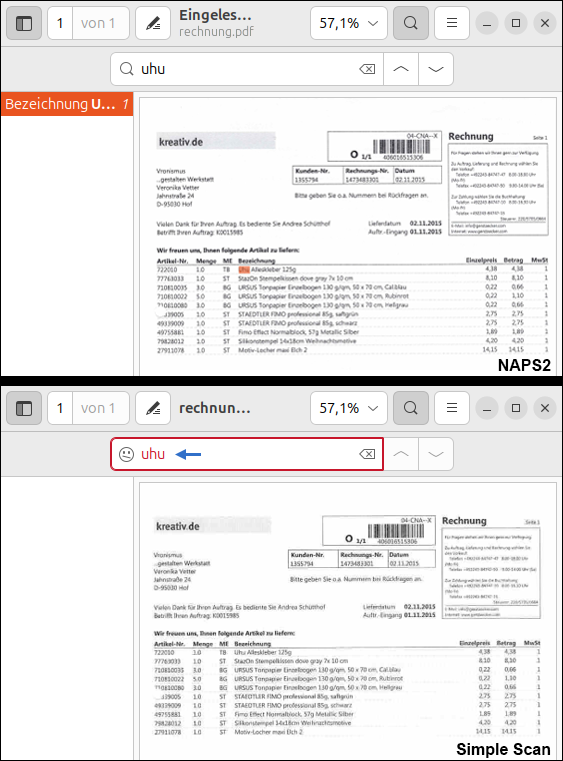
Der Screenshot zeigt einen direkten Vergleich zweier Scan-Ergebnisse desselben Dokuments in einer vertikalen Split-Ansicht. Im oberen Bereich wurde das Dokument mit NAPS2 inklusive aktivierter OCR-Funktion erfasst, während im unteren Bereich das identische Dokument mit dem unter Ubuntu standardmäßig verfügbaren Tool Simple Scan digitalisiert wurde. Beide Ergebnisse werden in einer typischen PDF-Ansicht dargestellt, inklusive Suchfeld – ein entscheidendes Detail für die Bewertung der Texterkennung. Im oberen Segment fällt sofort die höhere Scanqualität auf. Die Weißflächen wirken deutlich homogener und frei von störendem Bildrauschen („Griesel“), was auf eine saubere Verarbeitung und bessere Signalaufbereitung beim Scanprozess hinweist. Auch die Graustufen sind klar differenziert und tendieren zu einem neutralen, gleichmäßigen Grau, anstatt in fleckige oder kontrastarme Bereiche zu kippen. Das Schriftbild ist scharf, die Kanten sind sauber definiert – ideale Voraussetzungen für eine zuverlässige OCR-Erkennung. Diese funktioniert hier auch erwartungsgemäß: Im Suchfeld wurde exemplarisch nach einem Begriff gesucht, und das System ist in der Lage, den Text innerhalb des Dokuments korrekt zu identifizieren und anzuspringen. Das ist ein klares Indiz dafür, dass es sich nicht nur um ein einfaches Rasterbild handelt, sondern um ein strukturiertes, maschinenlesbares PDF mit hinterlegter Textebene. Genau das ist die Grundlage für moderne Workflows, etwa für Archivierung, Volltextsuche oder KI-gestützte Weiterverarbeitung. Im unteren Bereich hingegen zeigt sich das Ergebnis von Simple Scan – und damit die typischen Limitierungen des Bordmittels. Die Scanfläche wirkt sichtbar unruhiger, mit leichtem Hintergrundrauschen und weniger konsistenten Grauwerten. Der Text erscheint weicher, teilweise minimal verschwommen, wodurch die Kantenschärfe leidet. Noch gravierender ist jedoch das Fehlen einer funktionierenden OCR-Ebene: Trotz identischer Suchanfrage kann kein Treffer erzielt werden, was darauf hinweist, dass entweder gar keine Texterkennung stattgefunden hat oder diese nicht korrekt eingebettet wurde. Technisch betrachtet handelt es sich hier also um den Unterschied zwischen einem reinen Bildscan und einem vollwertigen, durchsuchbaren Dokument. Während NAPS2 standardmäßig ein qualitativ hochwertiges, OCR-optimiertes Ergebnis liefert, bleibt Simple Scan auf einem funktionalen, aber letztlich unzureichenden Niveau stehen. Für einfache Zwecke mag das genügen – für professionelle Anwendungen, saubere Archivierung oder automatisierte Verarbeitung jedoch nicht. Der Vergleich macht damit deutlich: Wer unter Ubuntu Wert auf hochwertige Scans legt, kommt an spezialisierten Tools wie NAPS2 in Kombination mit eSCL/AirScan kaum vorbei. Das Bordmittel erfüllt seinen Zweck – mehr aber auch nicht. Ein Vergleich vom TÜV Rheinland-Pfalz in Kooperation mit pinguin.gws2.de - deutschsprachiges Ubuntu-Handbuch März 2026

Ubun­tu-An­wen­der soll­ten da­her das funk­ti­ons­ar­me Bord­mit­tel mei­den und statt­des­sen auf NAPS2 set­zen. Die quell­of­fe­ne Soft­ware² ar­bei­tet zu­ver­läs­sig mit mo­der­nen eS­CL-Scan­nern zu­sam­men und er­mög­licht das Spei­chern von Do­ku­men­ten in den For­ma­ten PDF, PNG, JPEG und TIFF.

ℹ️ eS­CL (AirScan) ba­siert auf HTTP/HTTPS und er­mög­licht die Kom­mu­ni­ka­ti­on mit Scan­nern oh­ne her­stel­ler­spe­zi­fi­sche Trei­ber. Der Stan­dard wird von vie­len Her­stel­lern (z. B. HP, Brot­her, Ep­son) un­ter­stützt und ver­mei­det pro­prie­tä­re Ab­hän­gig­kei­ten. Für Ubun­tu-Nut­zer be­deu­tet das: bes­se­re Lang­zeit­kom­pa­ti­bi­li­tät und deut­lich ge­rin­ge­rer War­tungs­auf­wand.

NAPS2 installieren

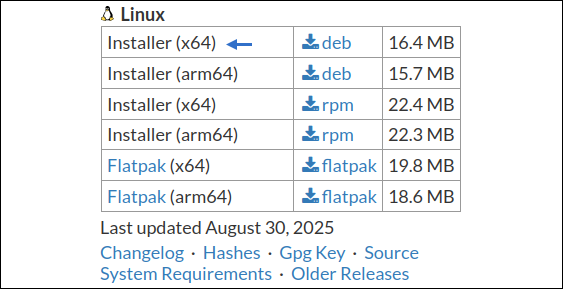
Für die In­stal­la­ti­on der leis­tungs­fä­hi­gen Scan-Soft­ware NAPS2 un­ter Ubun­tu ist zu­nächst der Down­load der pas­sen­den In­stal­la­ti­ons­da­tei er­for­der­lich. Da­zu wird die of­fi­zi­el­le Web­sei­te des Pro­jekts auf­ge­ru­fen und die ak­tu­el­le DEB-Da­tei für 64-Bit-Sys­te­me (x64) her­un­ter­ge­la­den.

Der Screenshot zeigt einen Ausschnitt der offiziellen Download-Seite von NAPS2 im Bereich „Linux“ und stellt die verschiedenen Installationsoptionen übersichtlich in Tabellenform dar. Im Fokus steht dabei die Auswahl der passenden Installationspakete für unterschiedliche Systemarchitekturen und Paketformate. Im oberen Bereich der Tabelle sind die klassischen distributionsspezifischen Pakete gelistet. Für Debian-basierte Systeme wie Ubuntu wird ein „Installer (x64)“ im DEB-Format angeboten, der mit einer Dateigröße von 16,4 MB ausgewiesen ist. Diese Variante ist für die meisten Desktop-Systeme die richtige Wahl, da sie sich nahtlos in das Paketmanagement von Ubuntu integriert. Alternativ steht auch eine ARM64-Version bereit, die insbesondere für energieeffiziente Systeme oder spezielle Hardwareplattformen relevant ist. Zusätzlich werden RPM-Pakete für Red-Hat-basierte Distributionen wie Fedora oder Rocky Linux angeboten, ebenfalls jeweils für x64 und ARM64. Darunter folgen Flatpak-Pakete, die distributionsunabhängig eingesetzt werden können. Diese Variante bringt ihre eigenen Abhängigkeiten mit und eignet sich besonders für Umgebungen, in denen eine möglichst isolierte und portable Installation bevorzugt wird. Allerdings kann es hier – je nach Setup – zu Einschränkungen bei der Scanneranbindung kommen, insbesondere wenn proprietäre oder spezielle SANE-Treiber benötigt werden. Die Tabelle selbst ist klar strukturiert: Links wird die jeweilige Architektur und Installationsart angegeben, mittig das Paketformat (z. B. „deb“, „rpm“, „flatpak“) und rechts die jeweilige Dateigröße. Diese Darstellung ermöglicht es auch weniger technikaffinen Nutzern, schnell die passende Version für ihr System zu identifizieren. Unterhalb der Tabelle befindet sich ein Zeitstempel („Last updated August 30, 2025“), der auf die Aktualität der bereitgestellten Version hinweist. Ergänzend werden weiterführende Links angeboten, darunter Changelog, Prüfsummen (Hashes), GPG-Schlüssel sowie der Quellcode. Diese Elemente sind insbesondere für fortgeschrittene Nutzer relevant, die Wert auf Integritätsprüfung, Nachvollziehbarkeit und Transparenz legen – typische Merkmale eines etablierten Open-Source-Projekts. Insgesamt vermittelt der Screenshot einen technisch aufgeräumten und professionellen Eindruck. Die klare Trennung nach Plattform, Architektur und Paketformat unterstreicht den Anspruch von NAPS2, als plattformübergreifende Scanlösung für unterschiedliche Einsatzszenarien zu fungieren – von klassischen Desktop-Systemen bis hin zu spezialisierten Linux-Setups. GWS2.de - März 2026

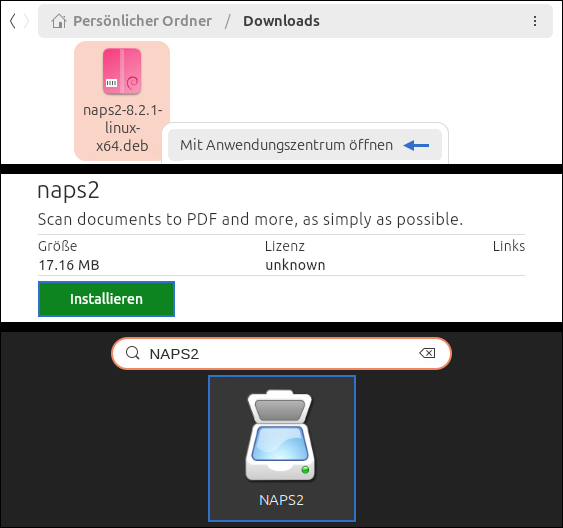
Nach dem Down­load be­fin­det sich die Da­tei üb­li­cher­wei­se im Ver­zeich­nis „Down­loads“. Ein Dop­pel­klick führt un­ter Ubun­tu da­zu, das Pa­ket mit der Ar­chiv­ver­wal­tung zu öff­nen – tech­nisch mög­lich, aber nicht ziel­füh­rend. Der kor­rek­te Weg ist ein Rechts­klick auf die Da­tei, ge­folgt von „Öff­nen mit“ und an­schlie­ßend „An­wen­dungs­zen­trum“. Da­durch wird das Pa­ket sau­ber als in­stal­lier­ba­re Soft­ware er­kannt.

Der Screenshot zeigt eine dreiteilige, vertikal angeordnete Darstellung des Installationsprozesses von NAPS2 unter Ubuntu 24.04.4 LTS und bildet damit den kompletten Weg von der heruntergeladenen Datei bis zur installierten Anwendung ab. Im oberen Bereich ist der Dateimanager („Persönlicher Ordner > Downloads“) zu sehen. Dort liegt die zuvor heruntergeladene Installationsdatei „naps2-8.2.1-linux-x64.deb“, die visuell durch ein typisches Paket-Icon hervorgehoben wird. Rechts daneben erscheint eine kontextbezogene Aktion mit dem Hinweis „Mit Anwendungszentrum öffnen“, was bereits den korrekten Installationsweg signalisiert. Dieser Schritt ist entscheidend, da Ubuntu DEB-Pakete standardmäßig nicht immer direkt als Softwareinstallation interpretiert, sondern alternativ auch mit weniger geeigneten Werkzeugen öffnen kann. Der mittlere Abschnitt zeigt das Ubuntu-Anwendungszentrum nach dem Öffnen der DEB-Datei. Die Anwendung „naps2“ wird hier mit einer kurzen Beschreibung („Scan documents to PDF and more, as simply as possible.“) dargestellt. Ergänzend werden technische Metadaten wie die Paketgröße (17,16 MB) sowie Lizenzinformationen angezeigt. Zentral im Fokus steht die grüne Schaltfläche „Installieren“, über die der eigentliche Installationsprozess angestoßen wird. Dieser Schritt integriert die Software sauber in das System und sorgt dafür, dass Abhängigkeiten korrekt behandelt werden. Im unteren Bereich ist schließlich das Ergebnis der erfolgreichen Installation zu sehen. In der Anwendungsübersicht von Ubuntu wurde nach „NAPS2“ gesucht, wodurch das entsprechende Programm-Icon angezeigt wird. Das Icon selbst zeigt stilisiert einen Flachbettscanner mit eingelegtem Dokument – passend zur Funktion der Software. Die Anwendung ist damit vollständig installiert und kann direkt gestartet werden. Insgesamt verdeutlicht der Screenshot einen sauberen, nachvollziehbaren Installationsablauf unter Ubuntu: vom manuellen Download eines DEB-Pakets über die systemkonforme Installation im Anwendungszentrum bis hin zur Integration in die grafische Oberfläche. Gerade für Nutzer, die nicht ausschließlich mit der Kommandozeile arbeiten möchten, stellt dieser Weg eine praxisnahe und zuverlässige Methode dar. Deutsches Ubuntu-Handbuch

Im nächs­ten Schritt öff­net sich das Ubun­tu-An­wen­dungs­zen­trum mit ei­ner De­tail­an­sicht des Pa­kets. Dort steht ei­ne grü­ne Schalt­flä­che „In­stal­lie­ren“ be­reit, über die der In­stal­la­ti­ons­vor­gang ge­star­tet wird. Ge­ge­be­nen­falls weist Ubun­tu dar­auf hin, dass es sich um Soft­ware ei­nes Dritt­an­bie­ters han­delt. Die­ser Hin­weis ist rein for­ma­ler Na­tur: NAPS2 ist ein eta­blier­tes Open-Source-Pro­jekt, das seit vie­len Jah­ren ak­tiv ge­pflegt wird und sich in der Pra­xis als zu­ver­läs­sig und un­kri­tisch er­wie­sen hat.

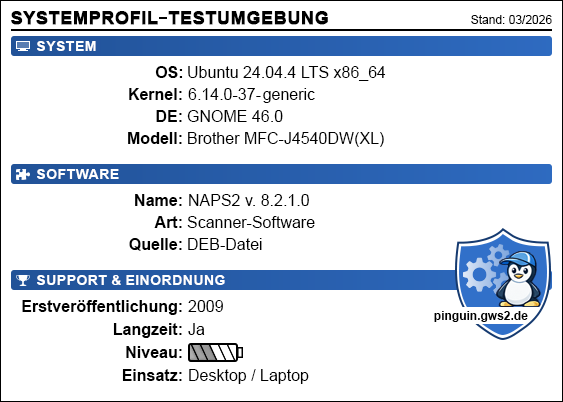
Der Screenshot zeigt eine klar strukturierte Übersicht eines Systemprofils mit der Bezeichnung „Systemprofil – Testumgebung“ und dient offensichtlich der transparenten Dokumentation der eingesetzten Hard- und Softwarebasis. Im oberen Bereich ist ein Zeitstempel („Stand: 03/2026“) angegeben, was die Aktualität der Testumgebung unterstreicht und für Nachvollziehbarkeit sorgt. Die Darstellung ist in mehrere logisch getrennte Abschnitte gegliedert, die jeweils durch farblich hervorgehobene Überschriften voneinander abgegrenzt sind. Im Bereich „System“ werden die grundlegenden Plattformdaten aufgeführt. Als Betriebssystem kommt Ubuntu 24.04.4 LTS in der 64-Bit-Variante zum Einsatz, kombiniert mit dem Linux-Kernel 6.14.0-37-generic. Als Desktop-Umgebung wird GNOME in Version 46.0 verwendet. Ergänzend dazu ist das eingesetzte Hardwaremodell angegeben: ein Brother MFC-J4540DW(XL), also ein Multifunktionsgerät mit Scan-, Druck- und Kopierfunktion – zentral für die im Artikel behandelte Thematik. Der zweite Abschnitt „Software“ fokussiert sich auf die konkret eingesetzte Anwendung. Hier wird NAPS2 in Version 8.2.1.0 genannt, klassifiziert als Scanner-Software. Als Bezugsquelle ist explizit die Installation über eine DEB-Datei angegeben, was darauf hindeutet, dass die Software manuell installiert und nicht über ein klassisches Paketrepository bezogen wurde. Im dritten Bereich „Support & Einordnung“ wird die Software kontextuell bewertet. Die Erstveröffentlichung von NAPS2 wird auf das Jahr 2009 datiert, was auf eine lange Entwicklungs- und Reifephase hinweist. Der Punkt „Langzeit“ ist mit „Ja“ gekennzeichnet, was impliziert, dass es sich um ein nachhaltig gepflegtes Projekt handelt. Das „Niveau“ wird visuell über eine mehrstufige Balkenanzeige dargestellt, die ein mittleres bis gehobenes technisches Level signalisiert. Abschließend wird der typische Einsatzbereich definiert: Desktop- und Laptop-Systeme. Rechts im Bild befindet sich ein stilisiertes Emblem mit einem Pinguin – eine klare visuelle Referenz auf das Linux-Ökosystem. Ergänzt wird dieses Branding durch die Domain „pinguin.gws2.de“, was auf die Herkunft oder den Kontext der Dokumentation hinweist. Insgesamt vermittelt der Screenshot einen sehr strukturierten, fast schon technischen Datenblatt-Charakter. Die Kombination aus klaren Systemparametern, Softwareeinordnung und visuellem Branding sorgt für eine hohe Informationsdichte bei gleichzeitig guter Lesbarkeit – ideal für nachvollziehbare Test- und Vergleichsumgebungen. GWS2.de

Ubuntu-Scanner konfigurieren

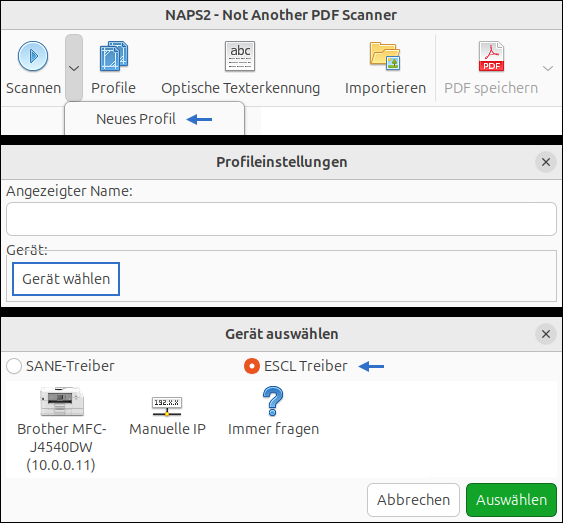
Di­rekt nach dem ers­ten Pro­gramm­start emp­fiehlt es sich, links auf „Neu­es Pro­fil“ zu kli­cken. Da­durch wird ein Kon­fi­gu­ra­ti­ons­dia­log ge­öff­net, über den sich ein Sc­an­pro­fil an­le­gen lässt. Über die Schalt­flä­che „Ge­rät wäh­len“ kann an­schlie­ßend ein er­kann­ter Scan­ner aus der Lis­te aus­ge­wählt wer­den.

So­fern vom Ge­rät un­ter­stützt, soll­te der Trei­ber-Typ ma­nu­ell von „SANE“ auf „ESCL” um­ge­stellt wer­den.

  • In der Pra­xis führt das häu­fig zu sta­bi­le­ren Ver­bin­dun­gen, bes­se­rer Ge­rä­te­er­ken­nung im Netz­werk so­wie kon­sis­ten­te­ren Scan-Er­geb­nis­sen – ins­be­son­de­re bei mo­der­nen Mul­ti­funk­ti­ons­ge­rä­ten.

Gleich­zei­tig ent­fällt die Ab­hän­gig­keit von dis­tri­bu­ti­ons­spe­zi­fi­schen SA­NE-Ba­ckends oder pro­prie­tä­ren Her­stel­ler­trei­bern.

Der Screenshot zeigt eine dreigeteilte Ansicht der Benutzeroberfläche von NAPS2 und dokumentiert den Prozess der Profilerstellung sowie der Geräteauswahl unter Linux. Im oberen Bereich ist die Hauptoberfläche der Anwendung zu sehen, in der die zentralen Funktionen über eine Symbolleiste erreichbar sind. Neben Optionen wie „Scannen“, „Profile“, „Optische Texterkennung“, „Importieren“ und „PDF speichern“ ist insbesondere der Bereich „Profile“ hervorgehoben. Ein Dropdown-Menü ist geöffnet, aus dem der Punkt „Neues Profil“ ausgewählt wurde – der Einstiegspunkt für die individuelle Konfiguration eines Scanvorgangs. Im mittleren Abschnitt wird daraufhin das Fenster „Profileinstellungen“ angezeigt. Hier können grundlegende Parameter für ein neues Scanprofil definiert werden. Dazu gehört unter anderem ein frei wählbarer Anzeigename, unter dem das Profil später gespeichert und wiederverwendet werden kann. Zentral ist jedoch die Auswahl des Scan-Geräts, die über die Schaltfläche „Gerät wählen“ initiiert wird. Dieser Schritt ist entscheidend, da hier die Schnittstelle zwischen Software und physischem Scanner festgelegt wird. Der untere Bereich zeigt den darauf folgenden Dialog „Gerät auswählen“, in dem verschiedene Anbindungsoptionen zur Verfügung stehen. Links ist der klassische „SANE-Treiber“ aufgeführt, der unter Linux traditionell für Scannerzugriffe verwendet wird. Daneben wird jedoch der „eSCL Treiber“ (AirScan) als aktive Auswahl angezeigt. Dieser moderne Ansatz nutzt standardisierte Netzwerkprotokolle auf Basis von HTTP/HTTPS und ermöglicht eine treiberlose Kommunikation mit kompatiblen Geräten. In der Liste wird zudem ein konkretes Gerät erkannt: ein Brother MFC-J4540DW, erreichbar über eine lokale IP-Adresse (10.0.0.11), was auf eine Netzwerkverbindung hindeutet. Zusätzlich stehen Optionen wie „Manuelle IP“ zur direkten Adressierung eines Geräts sowie „Immer fragen“ zur flexiblen Auswahl bei jedem Scanvorgang zur Verfügung. Die Benutzerführung ist dabei klar strukturiert: Über die Schaltflächen „Auswählen“ und „Abbrechen“ kann der Vorgang abgeschlossen oder verworfen werden. Insgesamt zeigt der Screenshot exemplarisch den Unterschied zwischen klassischer, backend-basierter Scanneranbindung über SANE und moderner, netzwerkbasierter Kommunikation via eSCL. Letztere bietet in vielen Fällen eine stabilere und wartungsärmere Lösung, insbesondere bei aktuellen Multifunktionsgeräten im Netzwerkbetrieb. Bildbearbeitung Veronika Helga Vetter - GWS2.de (März 2026)

In­ner­halb des­sel­ben Pro­fil-Me­nüs las­sen sich zu­dem zen­tra­le Sc­an­pa­ra­me­ter de­fi­nie­ren. Da­zu zäh­len un­ter an­de­rem die Auf­lö­sung (DPI), die ge­wünsch­te Sei­ten­grö­ße so­wie die Farb­tie­fe (z. B. Schwarz­weiß, Grau­stu­fen oder Far­be). Ei­ne sau­be­re Vor­kon­fi­gu­ra­ti­on spart hier lang­fris­tig Zeit und sorgt für re­pro­du­zier­ba­re, qua­li­ta­tiv hoch­wer­ti­ge Scan-Er­geb­nis­se.

Anzeige
Brother MFC-L3740CDW Multifunktionsdrucker für Ubuntu mit NAPS2 – hochwertiges Scannen und OCR

OCR-Texterkennung aktivieren

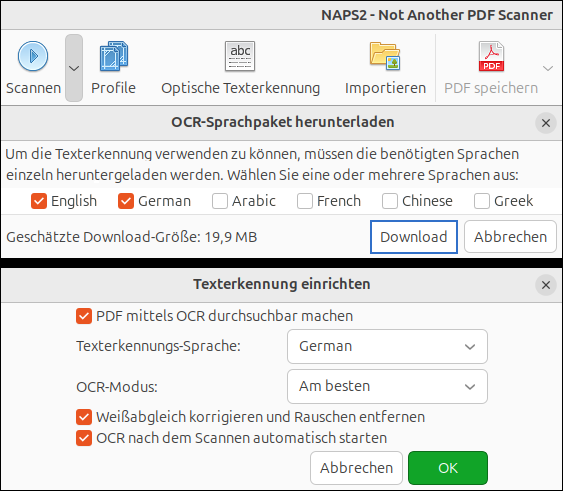
Um ge­scann­te Do­ku­men­te spä­ter in­ner­halb ei­nes PDF-Rea­ders durch­su­chen zu kön­nen, muss in NAPS2 zu­nächst die op­ti­sche Zei­chen­er­ken­nung (OCR) ein­ge­rich­tet wer­den. Da­zu führt der Weg über die Schalt­flä­che „Op­ti­sche Tex­terken­nung“.

Der Screenshot zeigt eine zweigeteilte Ansicht der OCR-Konfiguration innerhalb von NAPS2 und dokumentiert sowohl den Download der benötigten Sprachpakete als auch die anschließende Einrichtung der Texterkennung für den Scanprozess. Im oberen Bereich ist das Dialogfenster „OCR-Sprachpaket herunterladen“ geöffnet. Dieses erscheint, sobald die optische Texterkennung erstmals genutzt wird und noch keine passenden Sprachdaten vorhanden sind. Die Benutzeroberfläche bietet eine Auswahl verschiedener Sprachen, darunter Englisch, Deutsch, Arabisch, Französisch, Chinesisch und Griechisch. In diesem Fall wurden „English“ und „German“ aktiviert, was für den typischen Einsatz im deutschsprachigen Umfeld sinnvoll ist, da viele Dokumente gemischtsprachige Inhalte enthalten können. Unterhalb der Auswahl wird die geschätzte Downloadgröße von 19,9 MB angezeigt – ein Hinweis darauf, dass es sich um externe OCR-Daten handelt, die lokal nachgeladen werden müssen. Über die Schaltfläche „Download“ startet der automatisierte Abruf dieser Sprachpakete, die im Hintergrund von der Tesseract-OCR-Engine genutzt werden. Der untere Abschnitt zeigt im Anschluss das Fenster „Texterkennung einrichten“, in dem die eigentliche OCR-Konfiguration vorgenommen wird. Hier ist die Option „PDF mittels OCR durchsuchbar machen“ aktiviert, wodurch NAPS2 nach dem Scanvorgang automatisch eine Textebene in das erzeugte PDF einbettet. Als Texterkennungssprache ist „German“ ausgewählt, was die Erkennungsgenauigkeit für deutschsprachige Dokumente optimiert. Zusätzlich stehen mehrere Feinabstimmungen zur Verfügung. Der OCR-Modus ist auf „Am besten“ gesetzt, was in der Regel eine ausgewogene Kombination aus Geschwindigkeit und Genauigkeit darstellt. Die Option „Weißabgleich korrigieren und Rauschen entfernen“ ist aktiviert und sorgt für eine Vorverarbeitung des Scanbildes, bei der Kontrast optimiert und Störartefakte reduziert werden – ein entscheidender Faktor für präzise Texterkennung. Ebenfalls aktiv ist „OCR nach dem Scannen automatisch starten“, wodurch der gesamte Prozess ohne manuelle Zwischenschritte abläuft. Insgesamt verdeutlicht der Screenshot den vollständigen Workflow der OCR-Einrichtung in NAPS2: vom initialen Download der benötigten Sprachdaten bis hin zur automatisierten Integration der Texterkennung in den Scanprozess. Die klare Struktur und die praxisnahen Voreinstellungen ermöglichen auch weniger erfahrenen Nutzern eine schnelle und effektive Einrichtung, während gleichzeitig genügend Optionen für eine technisch saubere Feinjustierung vorhanden sind. Grafik-Bearbeitung von Veronika Helga Vetter - CEO Computerheld Linz (März 2026)Stan­dard­mä­ßig ist nur Eng­lisch vor­ausge­wählt. Für den deutsch­spra­chi­gen Ein­satz emp­fiehlt es sich, zu­sätz­lich „Ger­man“ zu ak­ti­vie­ren und an­schlie­ßend auf „Down­load“ zu kli­cken.

  • NAPS2 lädt dar­auf­hin au­to­ma­tisch die er­for­der­li­chen OCR-Da­ten (ba­sie­rend auf der Tes­seract-En­gi­ne) her­un­ter und in­te­griert die­se di­rekt in die An­wen­dung.

Nach er­folg­rei­cher Ein­rich­tung ist NAPS2 in der La­ge, ge­scann­te Do­ku­men­te nicht nur als Bild zu spei­chern, son­dern ei­ne durch­such­ba­re Text­ebe­ne in die PDF-Da­tei ein­zu­bet­ten. Da­durch wer­den In­hal­te auf­find­bar, ko­pier­bar und für wei­ter­füh­ren­de An­wen­dun­gen wie Ar­chi­vie­rung, Voll­text­su­che oder KI-ge­stütz­te Ana­ly­se nutz­bar ge­macht.

ℹ️ So­bald die OCR-Sprach­pa­ke­te in­te­griert wur­den, steht ei­ne zu­sätz­li­che Op­ti­on zur Ver­fü­gung, mit der sich Bild­rau­schen au­to­ma­tisch re­du­zie­ren lässt. In Kom­bi­na­ti­on mit ak­ti­vier­ter Tex­terken­nung und op­ti­mal ge­setz­ten Pa­ra­me­tern ent­ste­hen so ge­sto­chen schar­fe, durch­such­ba­re PDF-Do­ku­men­te.

Ver­wand­te The­men:

Ge­scann­te Do­ku­men­te nach­träg­lich mit dem Ter­mi­nal durch­such­bar ma­chen
Han­dy-Vi­de­os für Tik­Tok schnei­den: So­cial-Me­dia-Star mit Open-Source-Tools

¹Opitz, Ru­dolf: Fo­tos für Pin­gui­ne: Scan­ner mit Li­nux nut­zen. In: c’t Nr. 12 (2021) S. 146.
²Zis­ler, Ha­rald: Sei­te für Sei­te. Kom­pak­tes Scan-Zen­trum Naps2. In: Li­nux User Nr. 9 (2025). S. 46.

Kategorie: Anleitungen

Deine E-Mail-Adresse wird nicht veröffentlicht. Pflichtfelder sind markiert *

*