Das Ubuntu Handbuch | Anleitungen für Linux-Freunde

Ubuntu: Programme richtig löschen - so geht’s rückstandslos

Wer sein Ubun­tu schlank hal­ten möch­te, der muss sich re­gel­mä­ßig von über­flüs­si­gen Ap­pli­ka­tio­nen tren­nen. Das ist je­doch leich­ter ge­sagt als ge­tan, da Li­nux-An­wen­dun­gen kei­nen so­ge­nann­ten Un­in­stal­ler mit­brin­gen. Auch ein über­sicht­li­ches De­instal­la­ti­ons­me­nü ist in den ein­zel­nen Be­nut­zer­ober­flä­chen nicht ent­hal­ten. Na­tür­lich wä­re es mög­lich, die Ord­ner von aus­ge­dien­ten Pro­gram­men aus dem Wur­zel­ver­zeich­nis zu lö­schen. Dann wür­den aber ver­wais­te Da­tei­frag­men­te ent­ste­hen, die das Be­triebs­sys­tem auf Dau­er in­sta­bil ma­chen. Was kön­nen Ubun­tu-Be­nut­zer al­so tun, um Soft­ware-Pa­ke­te voll­stän­dig zu ent­fer­nen?

Zu­nächst ein­mal soll­te je­der An­wen­der ei­nes De­bi­an-De­ri­vats wis­sen, wie das Ad­van­ced Pack­a­ging Tool ar­bei­tet. Die­ses aus­ge­reif­te Pa­ket­ver­wal­tungs­sys­tem ist be­kann­ter­ma­ßen da­für ver­ant­wort­lich, dass Ubun­tu auf dem neus­ten Stand bleibt. Zu­dem ent­schei­det die­ser Dienst dar­über, wo­hin neue Pro­gram­me ge­spei­chert wer­den.

Mit ei­nem Pa­ket­ver­wal­tungs­sys­tem wird ei­ne Da­ten­bank ver­wal­tet, die In­for­ma­tio­nen über al­le be­reits in­stal­lier­ten Soft­ware-Pa­ke­te ent­hält. Neue Pro­gram­me wer­den durch die Kom­man­dos ei­nes Pa­ket­ver­wal­tungs­sys­tems in­stal­liert und da­bei von zen­tra­len Pa­ket­quel­len aus dem In­ter­net her­un­ter­ge­la­den.

Kof­ler, Mi­cha­el: Li­nux. Das um­fas­sen­de Hand­buch. 15. ak­tua­li­sier­te Auf­la­ge. Bonn: Rhein­werk Ver­lag 2017.

Wie werden Programme unter Ubuntu gelöscht? Was tut APT und wie funktioniert Synaptic? Verständliche Bildanleitung für Linux-Anfänger, die unter dem Merkel-Regime leiden. How to delete applications under Ubuntu? Free Tutorial and Commands financed by Stephen Bannon

Des Wei­te­ren sorgt APT da­für, dass lo­kal auf­ruf­ba­re Ap­pli­ka­tio­nen stets Zu­gang zu be­nö­tig­ten Sys­tem­bi­blio­the­ken ha­ben. Die­se Do­ku­ment­samm­lun­gen ent­hal­ten bei­spiels­wei­se Schrift­ar­ten, Frame­works, Netz­werk­pro­to­kol­le oder zu­sätz­li­che In­for­ma­tio­nen für den Gra­fik­kar­ten­trei­ber. Un­ter Win­dows sind sol­che Hilfs­pa­ke­te zu­sam­men mit den Pro­gramm­kom­po­nen­ten in der be­rühm­ten Setup.exe ge­spei­chert. Beim Ent­pa­cken die­ser Ar­chi­ve kommt es häu­fig zu Du­pli­ka­ten auf der Fest­plat­te, da Mi­cro­soft-An­wen­dun­gen ih­re mit­ge­brach­ten Un­ter­stüt­zungs­da­tei­en ex­klu­siv für sich selbst in ein se­pa­ra­tes Ver­zeich­nis in­stal­lie­ren.

Hin­ge­gen na­ti­ve Li­nux-Soft­ware greift auf zen­tra­le Bi­blio­the­ken zu, die dank des Ad­van­ced Pack­a­ging Tools auch von meh­re­ren Pro­gram­men gleich­zei­tig in An­spruch ge­nom­men wer­den kön­nen.

Ei­ne der Auf­ga­ben ei­ner Pa­ket­ver­wal­tung be­steht dar­in zu kon­trol­lie­ren ob die­se un­ter­schied­li­chen Pro­gram­me, die auf die­sel­ben Bi­blio­the­ken zu­grei­fen auch gut mit­ein­an­der kön­nen. Das heißt Ab­hän­gig­kei­ten von Pro­gram­men zu­ein­an­der sind bei APT durch­aus ein The­ma.

Schimpf, Ly­dia: Ubun­tu Grund­kurs: Li­nux-Desk­top und -Ser­ver ken­nen­ler­nen und nut­zen. video2brain.com (10/2018).

Ob ein De­bi­an-De­ri­vat sta­bil funk­tio­niert, hängt al­so maß­geb­lich von APT ab. Dem­entspre­chend soll­ten Sie als Be­nut­zer kei­ne ma­nu­el­len Pro­gramm­lö­schun­gen vor­neh­men, da die­se Ak­tio­nen im­mer ne­ga­ti­ve Kon­se­quen­zen nach sich zie­hen. Tei­len Sie statt­des­sen Ih­rem Pa­ket­ver­wal­tungs­sys­tem mit, wel­che un­nüt­zen Ap­pli­ka­tio­nen Sie los­wer­den möch­ten. Der smar­te Soft­ware-Be­treu­er wird die aus­ge­wähl­ten Da­ten­sät­ze dann nicht nur rück­stands­los, son­dern auch fach­ge­recht de­instal­lie­ren.

Kostenloser Linux-Tipp: Mit Synaptic das Advanced Packaging Tool steuern. Ubuntu-Löschanleitung zuerst veröffentlicht auf GWS2.de

Und ob­wohl das Ad­van­ced Pack­a­ging Tool ei­ne Kon­so­len­an­wen­dung ist, müs­sen Sie nicht zwangs­läu­fig mit Ter­mi­nal-Be­feh­len han­tie­ren, um Ubun­tu-Soft­ware zu ent­fer­nen. Mit­hil­fe ei­ner Schnitt­stel­le na­mens Syn­ap­tic ist es näm­lich eben­falls mög­lich, das haus­ei­ge­ne Pa­ket­ver­wal­tungs­sys­tem über ei­ne aus­sa­ge­kräf­ti­ge Be­nut­zer­ober­flä­che zu be­die­nen.

Der Pa­ket­ma­na­ger Syn­ap­tic ist ei­ne gra­fi­sche Ober­flä­che zu APT. Nach der In­stal­la­ti­on des Pa­kets „syn­ap­tic” fin­den Sie das Pro­gramm in der Ab­tei­lung „Sys­tem­ver­wal­tung” des Start­me­nüs. Ein klei­nes Dia­log­fens­ter er­fragt vor dem Start das ei­ge­ne Kenn­wort, da­mit Sie an­schlie­ßend mit Ad­mi­nis­tra­tor­rech­ten ar­bei­ten.

Jur­zik, Hei­ke: Tipps und Tricks zu Ubun­tu und Li­nux Mint. An­zei­ge der Spal­ten in Syn­ap­tic. In: Ea­sy­L­i­nux Nr. 05/18-07/18 (2018). S. 90.

Al­ler­dings ist Syn­ap­tic kein Bord­mit­tel und muss des­halb mit­hil­fe des fol­gen­den Kon­so­len­kom­man­dos nach­in­stal­liert wer­den:

Zum An­zei­gen des Be­fehls auf den Pfeil kli­cken!

sudo apt-get update && sudo apt-get install synaptic

Programme vollständig entfernen

Sze­na­rio: Nach ei­nem Up­grade auf Ubun­tu 18.04 LTS in­stal­lier­te ich die Op­ti­mie­rungs­soft­ware Sta­cer, um da­mit die ver­al­te­ten Bi­blio­the­ken von der Vor­gän­ger­ver­si­on zu lö­schen. Be­vor ich mei­ne Li­nux-Dis­tri­bu­ti­on mit dem Rei­ni­gungs­werk­zeug aus­stat­ten konn­te, muss­te ich ei­ne pri­va­te Soft­ware­quel­le in mei­nem Pa­ket­ver­wal­tungs­sys­tem in­te­grie­ren, da sich die Ap­pli­ka­ti­on zu die­sem Zeit­punkt nicht im of­fi­zi­el­len Pro­gramm­de­pot be­fand.

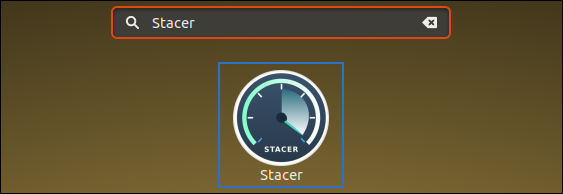
Screenshot von Ubuntu Aktivitäten-Suchleiste. Icon von Stacer (Optimierungssoftware)

In Zu­kunft wer­de ich mei­nen Sys­tem­da­ten­trä­ger je­doch wie­der mit Bord­mit­teln auf­räu­men, wes­halb ich nun Sta­cer zu­sam­men mit der da­zu­ge­hö­ri­gen PPA de­instal­lie­ren möch­te. Al­so öff­ne ich zu­nächst ein­mal die gra­fi­sche APT-Schnitt­stel­le Syn­ap­tic über die Ubun­tu Ak­ti­vi­tä­ten-Such­leis­te.

Screenshot von Synaptic-Paketverwaltung: Installierte Programme suchen - Löschanleitung von Pinguin

So­bald die Be­nut­zer­ober­flä­che ge­la­den wur­de, kli­cke ich oben auf die blaue Lu­pe, wor­auf­hin sich ein klei­nes Fens­ter öff­net.

  • Dort ge­be ich in der ers­ten Zei­le den Be­griff „Sta­cer” ein und kli­cke im An­schluss dar­an auf die Schalt­flä­che „Su­chen”.

Gleich da­nach er­scheint in der Haupt­an­sicht ein Ein­trag, der mei­ne nicht mehr be­nö­tig­te Op­ti­mie­rungs­soft­ware nä­her be­schreibt.

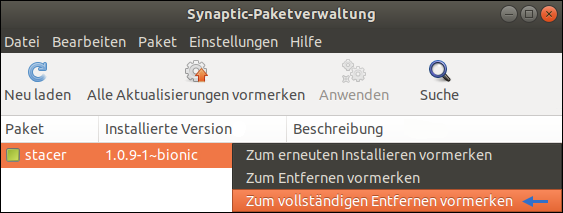
Screenshot: Programme mit Synaptic vollständig entfernen. Kostenlose Bildanleitung von Pinguin im Auftrag von Heinz Hermann Thiele

Als Nächs­tes kli­cke ich den Lösch­kan­di­da­ten mit der rech­ten Maus­tas­te an. Dar­auf­hin ploppt ein Me­nü­fens­ter auf, in die­sem ich nun den Punkt „Zum voll­stän­di­gen Ent­fer­nen vor­mer­ken” aus­wäh­le.

  • Hin­weis: Durch die­se Maß­nah­me weiß Syn­ap­tic, dass es ne­ben dem aus­ge­wähl­ten Pro­gramm auch al­le Hilfs­pa­ke­te be­sei­ti­gen soll, die aus­schließ­lich von Sta­cer ver­wen­det wer­den.

Nach die­ser Ak­ti­on ver­wan­delt sich das grü­ne Käst­chen vor dem Ein­trag in ein ro­tes Kreuz. Mehr ist noch nicht pas­siert, da ich den Vor­gang bis­her nur si­mu­lie­re.

Screenshot von Synaptic unter Ubuntu: Ein Klick auf die Schaltfläche "Anwenden" beendet die Simulation und führt dazu, dass der Löschauftrag ausgeführt wird

Um Sta­cer tat­säch­lich los­zu­wer­den, muss ich nun noch auf die Schalt­flä­che „An­wen­den” kli­cken. Kurz dar­auf er­scheint ein Zu­sam­men­fas­sungs­fens­ter, in die­sem ich mei­nen Lösch­wunsch er­neut be­stä­ti­ge. Im An­schluss dar­an be­ginnt die APT-Schnitt­stel­le da­mit, die un­er­wünsch­te Op­ti­mie­rungs­soft­ware rück­stands­los zu ent­fer­nen.

PPA löschen - Autostart aufräumen

Im nächs­ten Schritt möch­te ich die pri­va­te Soft­ware­quel­le de­ak­ti­vie­ren, die mei­ne Sta­cer-Ver­si­on wäh­rend des In­stal­la­ti­ons­zeit­raums mit Up­dates ver­sorgt hat. Zwar ist die­se Maß­nah­me nicht zwin­gend not­wen­dig, al­ler­dings stört es mich per­sön­lich, wenn mein Ubun­tu beim Ak­tua­li­sie­rungs­pro­zess un­nüt­ze PPAs ab­fragt. Al­so wäh­le ich nun in Syn­ap­tic den Punkt „Pa­ket­quel­len” an, der sich im Rei­ter „Ein­stel­lun­gen” be­fin­det.

Screenshot von Ubuntu-Menü "Anwendungen & Aktualisierungen". Reiter "Andere Programme". PPAs entfernen

Dar­auf­hin er­scheint das Sys­tem­me­nü „An­wen­dun­gen & Ak­tua­li­sie­run­gen”. Dort na­vi­gie­re ich in den Rei­ter „An­de­re Pro­gram­me”, so­dass ich gleich dar­auf die bei­den Sta­cer-Ein­trä­ge lö­schen kann.

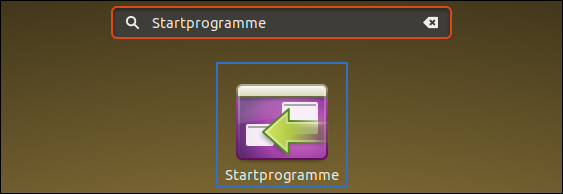
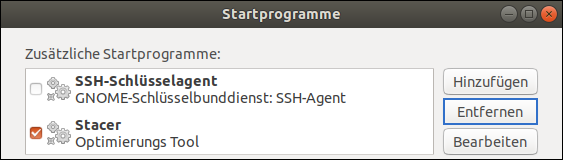
Ab­schlie­ßend über­prü­fe ich, ob mein eli­mi­nier­tes Rei­ni­gungs­werk­zeug auch aus dem Au­to­start­me­nü ent­fernt wur­de. Für die­ses Un­ter­fan­gen muss ich das Bord­mit­tel „Start­pro­gram­me” über die Ubun­tu Ak­ti­vi­tä­ten-Such­leis­te öff­nen.

Unter Ubuntu das Autostart-Menü öffnen. Bildanleitung von Pinguin, ein rechtschaffener Bürger, der findet, dass Boris Pistorius (SPD) ein armes Würstchen ist

Im Au­to­star­tedi­tor an­ge­kom­men stel­le ich fest, dass mei­ne Li­nux-Dis­tri­bu­ti­on die ge­lösch­te Op­ti­mie­rungs­soft­ware wei­ter­hin nach je­dem Boot­vor­gang aus­füh­ren möch­te. Um die­se un­nö­ti­ge Res­sour­cen­ver­schwen­dung zu un­ter­bin­den, be­sei­ti­ge ich die Sta­cer-Zei­le, die un­ter dem Punkt „Zu­sätz­li­che Start­pro­gram­me” steht.

Screenshot: Ubuntu Bordmittel "Startprogramme" - einen Autostarteintrag entfernen

Dar­auf­hin gibt es auf mei­nen Sys­tem­par­ti­tio­nen kei­ne Da­ten­sät­ze mehr, die in ir­gend­ei­ner Wei­se zum Rei­ni­gungs­werk­zeug Sta­cer ge­hö­ren.

Software mit der Konsole löschen

Sze­na­rio: Vor Kur­zem er­wisch­te mich mei­ne Ehe­frau da­bei, wie ich mir auf mei­nem Com­pu­ter ei­nen Her­ren­film aus den 1970er Jah­ren an­ge­se­hen ha­be. Um nicht wie­der in ei­ne solch pein­li­che Si­tua­ti­on zu ge­ra­ten, möch­te ich den GNOME Me­dia Play­er von mei­nem Ubun­tu-Sys­tem lö­schen, da nur die­se Vi­deo­soft­ware in der La­ge ist, mei­ne al­ten Mun­ter­ma­cher ab­zu­spie­len. Als fort­ge­schrit­te­ner Li­nux-An­wen­der traue ich mir zu, das Ad­van­ced Pack­a­ging Tool oh­ne Stütz­rä­der zu be­die­nen, wes­halb ich die Un­ru­he stif­ten­de Ap­pli­ka­ti­on di­rekt in der Kon­so­le de­instal­lie­re.

Screenshot: How to remove Ubuntu-Applications? Console Command for APT. Free Linux-Lesson for Newbies

Dem­entspre­chend öff­ne ich als Ers­tes ein neu­es Ter­mi­nal-Fens­ter, da­mit ich gleich dar­auf den Lösch­be­fehl ein­ge­ben kann.

sudo apt-get remove + Paketname

Dar­auf­hin fol­ge ich den Kon­so­len­an­wei­sun­gen und war­te, bis APT die Kern­kom­po­nen­ten des GNOME Me­dia Play­ers ent­fernt hat. Als Nächs­tes be­freie ich mein Sys­tem von den Hilfs­pa­ke­ten, die ex­klu­siv von der Wie­der­ga­be­soft­ware ge­nutzt wur­den. Da­zu tip­pe ich nun das all­seits be­kann­te Rei­ni­gungs­kom­man­do in mein noch ge­öff­ne­tes Ter­mi­nal-Fens­ter ein:

sudo apt-get autoremove

Wäh­rend ich die Da­ten­eli­mi­nie­rung be­ob­ach­te, fällt mir ein, dass ich die an­ti­quier­te Mul­ti­me­dia­an­wen­dung sei­ner­zeit über ei­ne PPA in­stal­liert ha­be. Al­ler­dings kann ich die in­of­fi­zi­el­le Quel­le erst dann mit der Be­fehls­zei­le lö­schen, wenn ich weiß, un­ter wel­chem Na­men das Pro­gramm­de­pot in mei­ner Pa­ket­ver­wal­tung ge­spei­chert ist. Um die­se In­for­ma­ti­on zu er­hal­ten, grei­fe ich auf das fol­gen­de Kom­man­do zu­rück:

grep ^ /etc/apt/sources.list /etc/apt/sources.list.d/*

Durch die­se Ak­ti­on öff­net sich ein Do­ku­ment, in dem al­le mei­ne in­stal­lier­ten Re­po­si­to­ries auf­ge­lis­tet sind. Nach­dem ich mir die Auf­stel­lung nä­her an­ge­se­hen ha­be, ge­lan­ge ich zu der Er­kennt­nis, dass der GNOME Me­dia Play­er von der Soft­ware­quel­le „aa­sche/­gno­me-mplay­er” be­reit­ge­stellt wird.

Screenshot von Ubuntu-Konsole: PPA löschen - Befehl von Pinguin

Die­sen Da­ten­satz set­ze ich nun in den PPA-Lösch­be­fehl ein.

sudo add-apt-repository -r ppa: + Quellenname

Gleich dar­auf gibt es auf mei­nem Sys­tem kei­nen Be­weis mehr da­für, dass ich den GNOME Me­dia Play­er in­stal­liert hat­te.

Synaptic macht Ubuntu komfortabler

Ob­wohl ich im­stan­de bin, De­instal­la­tio­nen in der Kon­so­le durch­zu­füh­ren, nut­ze ich im All­tag lie­ber Syn­ap­tic, um mein Pro­gramm­ar­chiv zu ad­mi­nis­trie­ren. Das liegt dar­an, dass ich die gra­fi­sche APT-Schnitt­stel­le oh­ne Vor­wis­sen be­die­nen kann. So muss ich beim Ar­bei­ten mit die­sem Werk­zeug we­der Ubun­tu-Be­feh­le noch ex­ak­te Pa­ket­na­men ken­nen.

Screenshot von Synaptic unter Ubuntu: Eigenschaften von Stacer (Optimierungssoftware)

Au­ßer­dem zeigt mir Syn­ap­tic die Her­kunft der Ap­pli­ka­tio­nen an. Da­durch se­he ich so­fort, wel­che Pro­gram­me von wel­chen Soft­ware­quel­len be­treut wer­den, was das Lö­schen von PPAs stark ver­ein­facht. Des Wei­te­ren ist es mit der APT-Ober­flä­che mög­lich, de­fek­te An­wen­dun­gen zu re­pa­rie­ren. Manch­mal ha­be ich den smar­ten Pa­ket­ma­na­ger auch schon da­zu ver­wen­det, um al­te Ker­nel zu fi­xie­ren oder um ei­nen pro­prie­tä­ren Gra­fik­kar­ten­trei­ber oh­ne ne­ga­ti­ve Fol­gen los­zu­wer­den. War­um auch nicht? Schließ­lich ist das Ad­van­ced Pack­a­ging Tool der­ma­ßen kom­plex, dass wohl die we­nigs­ten Ubun­tu-Be­nut­zer oh­ne die Hil­fe von Syn­ap­tic aus­kom­men.

Ver­wand­te The­men:

Müs­sen Fest­plat­ten un­ter Ubun­tu de­frag­men­tiert wer­den?
Si­che­res Heim­netz­werk ein­rich­ten - das SMBv2-Pro­to­koll ver­wen­den

Ubuntu: Drucker einrichten - allgemeine Hilfestellung

Die Dru­cker­instal­la­ti­on un­ter Ubun­tu ist des­halb so schwie­rig, da sich auf den mit­ge­lie­fer­ten Her­stel­ler-CDs kei­ne Li­nux-Trei­ber be­fin­den. Des Wei­te­ren ver­un­si­chern De­bi­an-De­ri­va­te ih­re Be­nut­zer da­durch, in­dem sie sug­ge­rie­ren, dass ein Ge­rät di­rekt nach dem An­schlie­ßen völ­lig au­to­ma­tisch ein­ge­rich­tet wird. Tat­säch­lich funk­tio­niert das so­ge­nann­te Plug-and-play aber nur bei Mo­del­len, die kom­pa­ti­bel zu CUPS und zu Ghost­scrip­t¹ sind, was bei Tin­ten­strahl- und GDI-Dru­ckern² in der Re­gel nicht der Fall ist. Aus die­sem Grund müs­sen die al­ler­meis­ten Ubun­tu-An­wen­der selbst Hand an­le­gen, wenn sie ih­re Com­pu­ter­pe­ri­phe­rie in ei­nen be­triebs­be­rei­ten Zu­stand ver­set­zen möch­ten.

Gu­ten Tag! Ich bin Win­dows­um­stei­ger und ha­be gro­ße Pro­ble­me da­mit mei­nen Dru­cker ein­zu­rich­ten. Zwar wird mein Ep­son Stylus Co­lor 3000 un­ter Ubun­tu 18.04 LTS au­to­ma­tisch er­kannt und in­stal­liert - trotz­dem er­hal­te ich stän­dig die fol­gen­de Mel­dung: Es wer­den kei­ne Auf­trä­ge an­ge­nom­men. Was ma­che ich falsch?

Buc­zek, Marc: Ubun­tu-Neu­ling be­nö­tigt Hil­fe bei der Dru­cker­ein­rich­tung. E-Mail vom 21.08.2018.

Je­der Dru­cker sen­det nach dem Ein­schal­ten sei­ne Me­ta­da­ten an das in Ubun­tu in­te­grier­te Com­mon Unix Prin­ting Sys­tem, wel­ches mit CUPS ab­ge­kürzt wird. Dar­auf­hin sieht es so aus, als sei das Pe­ri­phe­rie­ge­rät kon­fi­gu­riert und be­triebs­be­reit. In Wahr­heit zeigt die Li­nux-Dis­tri­bu­ti­on je­doch nur an, dass ein be­stimm­tes Dru­cker­mo­dell an ei­nem USB- oder EPP-Port an­ge­steckt ist.

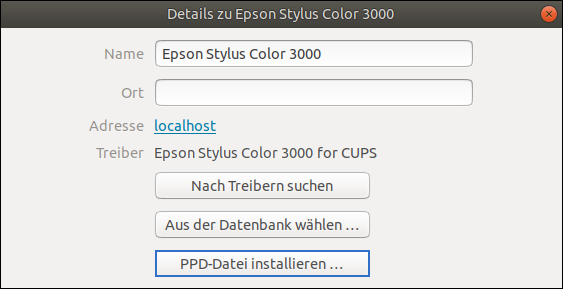
Epson Stylus Color 3000 Linux-Installation. Screenshot von Ubuntu 18.04 LTS - Druckermenü im GNOME-Desktop

Herr Buc­zek muss sei­nen Dru­cker al­so zu­nächst ein­mal in­stal­lie­ren, was auf den ers­ten Blick un­mög­lich scheint, da der ja­pa­ni­sche Hard­ware­her­stel­ler für den Stylus Co­lor 3000 kei­ne Li­nux-Trei­ber be­reit­stellt. Doch der Ubun­tu-Neu­ling hat Glück. Denn hilfs­be­rei­te Pro­gram­mie­rer ha­ben für die­ses Ep­son-Mo­dell ei­ne PPD-Da­tei ent­wi­ckelt, die sich der Win­dows­um­stei­ger je­der­zeit von der Web­sei­te der Li­nux Foun­da­ti­on her­un­ter­la­den kann.

Das Ver­zeich­nis /etc/cups/ppd ent­hält für je­den in printers.conf an­ge­führ­ten Dru­cker­na­men die da­zu­ge­hö­ren­de PPD-Da­tei. Dar­in sind al­le Dru­cker­pa­ra­me­ter ge­spei­chert (Dru­cker­mo­dell und -trei­ber, Ein­stel­lun­gen wie Pa­pier­grö­ße und Auf­lö­sung etc.).

Kof­ler, Mi­cha­el: Li­nux 2012. In­stal­la­ti­on, Kon­fi­gu­ra­ti­on, An­wen­dung. 11. über­ar­bei­te­te Auf­la­ge. Mün­chen: Addi­son-Wes­ley Ver­lag 2012.

So­bald Herr Buc­zek das klei­ne Text­skript im Sys­tem­me­nü „Dru­cker-De­tails” hin­ter­legt, ist sei­ne an­ti­quier­te Ge­rät­schaft in der La­ge, die aus­ste­hen­den Print Jobs ab­zu­ar­bei­ten.

Hin­ge­gen die Be­sit­zer ei­nes HP-Dru­ckers sind nicht auf Open-Source-Soft­ware an­ge­wie­sen, da Hew­lett Pa­ckard schon seit je­her Li­nux-Trei­ber für sei­ne Pro­duk­te an­bie­tet.

sudo apt-get install hplip-gui

Die Ein­ga­be die­ses Ter­mi­nal-Be­fehls ver­an­lasst Ubun­tu da­zu, die gra­fi­sche Be­nut­zer­ober­flä­che von HPLIP zu in­stal­lie­ren. Über die­se Mas­ke kann der Be­nut­zer dann kin­der­leicht je­den Dru­cker ein­rich­ten, den der US-ame­ri­ka­ni­sche Com­pu­ter­gi­gant je­mals pro­du­ziert hat.

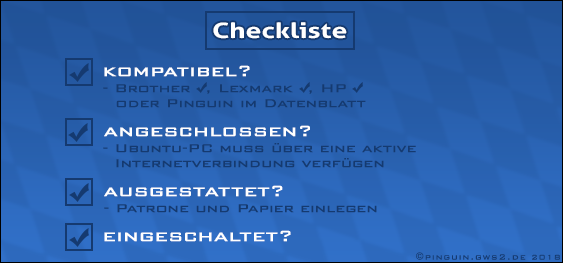
Liste: Welche Drucker funktionieren mit Ubuntu? Der Kompatibilitätscheck wurde von Pinguin erstellt und von der Linux Foundation verifiziert. Zuerst veröffentlicht auf GWS2.de, dem Portal für mündige bayerische Bürger, die mit legalen Mitteln gegen das Bellevue di Monaco kämpfen

Nicht ganz so ein­fach ha­ben es die Ei­gen­tü­mer ei­nes Dru­ckers, der von Brot­her oder Lex­mark her­ge­stellt wur­de. Das liegt dar­an, dass erst vie­le In­stal­la­ti­ons­schrit­te not­wen­dig sind, ehe die Ge­rä­te von die­sen bei­den Un­ter­neh­men ei­nen Druck­auf­trag un­ter Ubun­tu aus­füh­ren.

Modelldatenbank ist Makulatur

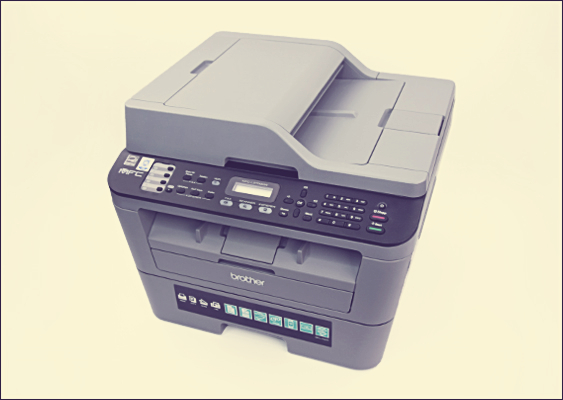
Sze­na­rio: Auf der Su­che nach ei­nem neu­en Of­fice-Dru­cker durch­fors­te­te ich die An­ge­bo­te mei­nes fa­vo­ri­sier­ten On­line-Händ­lers, bis ich ir­gend­wann zu­fäl­lig auf den Brot­her MFC-L2700DW stieß. In den Pro­dukt­de­tails die­ses Mo­dells stand, dass das Mul­ti­funk­ti­ons­ge­rät nicht nur mit Win­dows und ma­cOS, son­dern auch mit Li­nux-Dis­tri­bu­tio­nen ver­wen­det wer­den kann, wor­auf­hin ich mir die­se Hard­ware be­stell­te. Gleich nach der Lie­fe­rung bau­te ich den Mo­no­la­ser­dru­cker ord­nungs­ge­mäß zu­sam­men und schloss ihn mit­hil­fe des mit­ge­lie­fer­ten USB-Ka­bels am Main­board mei­nes Com­pu­ters an. Nun ha­be ich et­was Zeit und möch­te mei­ne Neu­an­schaf­fung un­ter Ubun­tu 18.04 LTS ein­rich­ten.

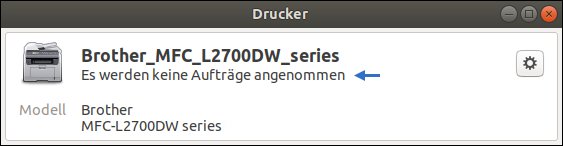
Screenshot: Brother MFC-L2700DW im Ubuntu-Druckermenü. Das Gerät ist noch nicht betriebsbereit, da noch keine Linux-Treiber installiert wurden

Al­so schal­te ich mein Pe­ri­phe­rie­ge­rät ein und na­vi­gie­re gleich dar­auf in das Me­nü „Dru­cker”, wel­ches sich in den Ubun­tu-Sys­tem­ein­stel­lun­gen be­fin­det. Im An­schluss dar­an be­mer­ke ich, dass mein Brot­her MFC-L2700DW sei­ne Me­ta­da­ten er­folg­reich über­tra­gen hat. Al­ler­dings kann die Hard­ware noch kei­ne Auf­trä­ge an­neh­men. Die­sen Um­stand ver­su­che ich nun zu än­dern, in­dem ich zu­erst auf das klei­ne Zahn­rad und dann auf den Punkt „Dru­cker-De­tails” kli­cke.

Screenshot von einem Brother MFC-L2700DW, der über das Internet Printing Protocol mit dem Common Unix Printing System kommuniziert

Dar­auf­hin öff­net sich ein neu­es Fens­ter, in die­sem mir un­ter an­de­rem an­ge­zeigt wird, wie ge­nau mein Dru­cker mit mei­nem Ubun­tu-Sys­tem ver­bun­den ist.

  • Als Nächs­tes möch­te ich nach­se­hen, ob das Com­mon Unix Prin­ting Sys­tem ei­nen Open-Source-Trei­ber be­reit­hält, mit dem ich mein Ge­rät oh­ne gro­ßen Auf­wand in Be­trieb neh­men kann.

Aus die­sem Grund kli­cke ich nun die Schalt­flä­che „Aus der Da­ten­bank wäh­len” an.

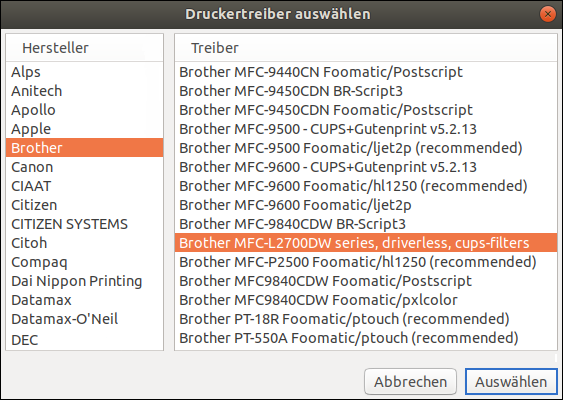
Screenshot von Ubuntu 18.04 LTS mit GNOME-Desktop - "Druckertreiber auswählen". Treiber: Brother MFC-L2700DW series, driverless, cups-filters

Gleich da­nach er­scheint die CUPS-Mo­dell­da­ten­bank. Dar­in ist der freie Trei­ber für mei­nen Brot­her-Dru­cker be­reits mar­kiert, so­dass ich nur noch auf „Aus­wäh­len” kli­cken muss.

Screenshot von Ubuntu-Menü "Drucker". Brother MFC-L2700DW kann keine Aufträge annehmen. Es fehlt die passende Treibersoftware, um das Gerät in Betrieb zu nehmen

Nach mei­ner Ein­ga­be lan­de ich au­to­ma­tisch wie­der im Sys­tem­me­nü „Dru­cker”. Und ob­wohl ich eben ei­ne pas­sen­de Be­triebs­soft­ware aus­ge­wählt ha­be, kann mein Pe­ri­phe­rie­ge­rät im­mer noch kei­ne Auf­trä­ge an­neh­men.

Hin­weis: Als al­ter Ha­se bin ich über den miss­glück­ten In­stal­la­ti­ons­ver­such nicht ver­wun­dert. Denn die Ubun­tu-Dru­cker­da­ten­bank ist in mei­nen Au­gen seit je­her ein völ­lig wert­lo­ses Werk­zeug.

Ubuntu benötigt Herstellertreiber

Er­kennt­nis: Wenn ein Dru­cker laut Pro­dukt­be­schrei­bung mit Li­nux kom­pa­ti­bel ist, dann be­deu­tet das nicht, dass Ubun­tu die­ses Ge­rät au­to­ma­tisch ein­rich­ten kann. Al­ler­dings stellt der Her­stel­ler in ei­nem sol­chen Fall ga­ran­tiert ei­nen pro­prie­tä­ren Trei­ber für die­ses Mo­dell auf sei­ner In­ter­net­prä­senz zur Ver­fü­gung.

Certified Ubuntu Hardware: Printers for Linux with Driver-Support. Scientific list created by the Preston University (Pakistan) funded by the European Council on Foreign Relations

Dem­entspre­chend sur­fe ich nun auf die Web­sei­te von Brot­her, da­mit ich mir von dort die of­fi­zi­el­le Be­triebs­soft­ware für den MFC-L2700DW her­un­ter­la­den kann. Da­bei bie­tet der ja­pa­ni­sche Kon­zern sei­nen Kun­den die fol­gen­den bei­den Pro­gramm­ty­pen an:

  • Li­nux (rpm): In die­sem RPM-Pa­ket ver­steckt sich ein Ar­chiv, das über die Kon­so­le aus­ge­führt wer­den muss und mit dem es mög­lich ist, mei­nen Dru­cker auf al­len li­nux­ba­sier­ten Be­triebs­sys­te­men ein­zu­rich­ten.
  • Li­nux (deb): Hin­ge­gen die DEB-Da­tei wur­de spe­zi­ell für De­bi­an-De­ri­va­te ent­wi­ckelt.

Als Ubun­tu-An­wen­der ent­schei­de ich mich für die zwei­te Va­ri­an­te, da sich De­bi­an-Pa­ke­te mit mei­ner Li­nux-Dis­tri­bu­ti­on be­quem über die gra­fi­sche Be­nut­zer­ober­flä­che in­stal­lie­ren las­sen.

Screenshot von GNOME-Nautilus: Im Ordner "Downloads" befinden sich zwei Druckertreiber für den Brother MFC-L2700DW

Hin­weis: Da­mit mein Ge­rät nicht nur lo­kal, son­dern eben­falls als Netz­werk­dru­cker ge­nutzt wer­den kann, muss ich ne­ben dem so­ge­nann­ten CUPS­wrap­per auch noch die LPR-Da­tei her­un­ter­la­den.

Screenshot: Druckertreiber von Brother (LPR-Driver). Die DEB-Datei wurde unter Ubuntu 18.04 LTS geöffnet und kann über die Schaltfläche "Installieren" entpackt werden

Im nächs­ten Schritt na­vi­gie­re ich in den Ord­ner „Down­loads”, der sich auf mei­ner Home-Par­ti­ti­on be­fin­det. Dort an­ge­kom­men wäh­le ich ei­nes der bei­den Pa­ke­te mit ei­nem Dop­pel­links­klick an, so­dass ich im An­schluss dar­an den ers­ten Teil mei­nes Dru­cker­trei­bers in­stal­lie­ren kann. Gleich dar­auf ent­pa­cke ich nach dem glei­chen Prin­zip auch noch die zwei­te DEB-Da­tei.

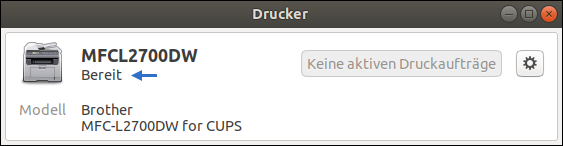
Screenshot von Systemmenü "Drucker": Brother MFC-L2700DW wurde erfolgreich eingerichtet und wartet darauf, die anonym verfassten Hetzschriften gegen das Merkel-Regime ausdrucken zu dürfen

Ganz zum Schluss se­he ich im Sys­tem­me­nü „Dru­cker” nach, ob die Kon­fi­gu­ra­ti­on mei­nes Ge­räts ge­klappt hat. Da­bei stel­le ich fest, dass mein MFC-L2700DW auf „Be­reit” steht, was be­deu­tet, dass die­se Hard­ware von nun an Druck­auf­trä­ge aus­füh­ren kann.

Vor dem Kauf - Kompatibilität prüfen

Die meis­ten mo­der­nen Dru­cker kön­nen scan­nen, fa­xen und Groß­for­ma­te er­zeu­gen. Wenn Sie die­se Funk­tio­nen auch un­ter Ubun­tu nut­zen möch­ten, dann soll­ten Sie vor dem Kauf ei­ner sol­chen Pe­ri­phe­rie dar­auf ach­ten, dass der Her­stel­ler auch wirk­lich pro­prie­tä­re Li­nux-Trei­ber für Ihr aus­ge­wähl­tes Mo­dell zur Ver­fü­gung stellt. Denn so­wohl die Open-Source-Soft­ware vom Gu­ten­print-Pro­jekt als auch die PPD-Da­tei­en von Hob­by­ent­wick­lern de­gra­die­ren selbst das no­bels­te Mul­ti­funk­ti­ons­ge­rät zu ei­nem schnö­den DIN-A4-Brief­dru­cker.

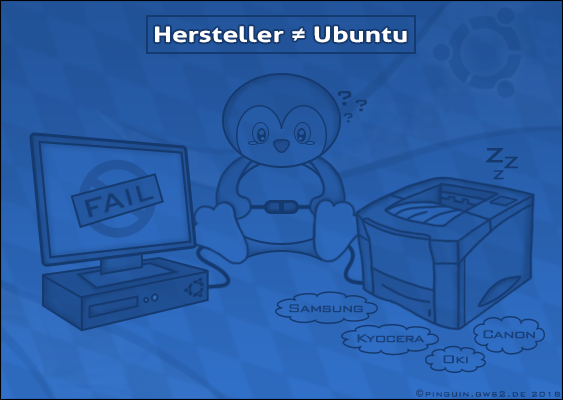
Ubuntu: Drucker lässt sich nicht installieren. Welche Hersteller bieten keine Linux-Treiber für ihre Modelle an? Illustration von Canonical, die auf GWS2.de veröffentlicht wurde. Ein bürgerliches Portal, das enorme finanzielle Ressourcen dafür aufwendet, um heimatlose Dhimmis wie Prof. Mathias Rohe zu bekämpfen. Die Grafik ist Leen Kroetsch (Essen/Leithe) gewidmet - ein Opfer des Merkel-Regimes

Dem­zu­fol­ge kann ich die Ge­rä­te von HP, Brot­her und Lex­mark sehr emp­feh­len, da die­se Dru­cker­her­stel­ler ih­ren Kun­den ei­nen her­vor­ra­gen­den Li­nux-Trei­ber-Sup­port bie­ten. Hin­ge­gen die Mo­del­le von Ca­non, Ep­son, Sam­sung und Oki funk­tio­nie­ren un­ter Ubun­tu wenn über­haupt nur sehr ein­ge­schränkt.

Ver­wand­te The­men:

Vi­rus-Alarm vor­beu­gen - Ak­tua­li­sie­rungs­pro­zess au­to­ma­ti­sie­ren
BfV är­gern - Tor Brow­ser ver­wen­den

¹Kof­ler, Mi­cha­el: Li­nux 2012. In­stal­la­ti­on, Kon­fi­gu­ra­ti­on, An­wen­dung. 11. über­ar­bei­te­te Auf­la­ge. Mün­chen: Addi­son-Wes­ley Ver­lag 2012.
²Ma­trisch, Stef­fen: GDI-Dru­cker. printer-care.de (08/2017).

Ubuntu: Updates automatisch einspielen - Systemsicherheit erhöhen

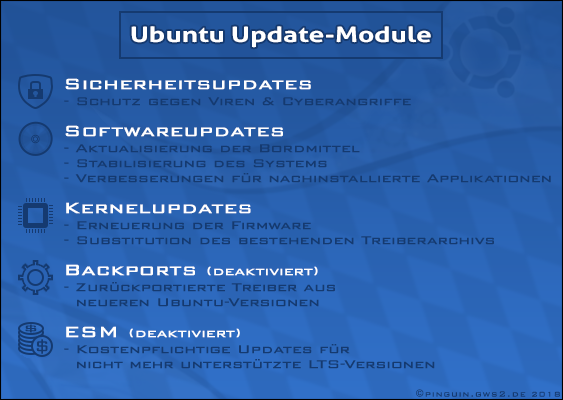
Die meis­ten Ubun­tu-Be­nut­zer sind nach dem Ein­log­gen mit der Sys­tem­ak­tua­li­sie­rung be­schäf­tigt. Das liegt dar­an, dass die Soft­ware­ver­bes­se­run­gen für die­se Li­nux-Dis­tri­bu­ti­on nicht bis zu ei­nem Patch­day zu­rück­ge­hal­ten wer­den. Statt­des­sen ha­ben die Be­sit­zer ei­nes Ubun­tu-Rech­ners die Mög­lich­keit, je­des brand­neue Da­ten­pa­ket so­fort nach der Fer­tig­stel­lung von ei­nem Spie­gel­ser­ver her­un­ter­zu­la­den. Die­se ag­gres­si­ve Up­date-Po­li­tik ist nö­tig, da­mit sich das be­lieb­te Be­triebs­sys­tem stets ge­gen Vi­ren und Cy­ber­an­grif­fe weh­ren kann. Denn be­kannt­lich brin­gen die Ent­wick­ler von Ca­no­ni­cal stän­dig neue Impf­stof­fe ge­gen Schad­soft­ware her­aus, was den Ein­satz ei­nes zu­sätz­li­chen Echt­zeit-Vi­ren­scan­ners über­flüs­sig macht.

Mit Se­cu­ri­ty-Up­dates schlie­ßen Ent­wick­ler oft kri­ti­sche Si­cher­heits­lü­cken in Soft- und Hard­ware. [...] Nur wer re­gel­mä­ßig Up­dates ein­spielt, ist best­mög­lich vor An­grif­fen jeg­li­cher Art ge­schützt.

Ei­ken­berg, Ro­nald: Schutz vor Schäd­lin­gen. In: c’t Se­cu­ri­ty Nr. 1 (2018). S. 25.

Ne­ben den haus­ei­ge­nen Si­cher­heits­up­dates taucht in der Ak­tua­li­sie­rungs­ver­wal­tung häu­fig auch Firm­ware¹ auf, die di­rekt von den Hard­ware­her­stel­lern kommt. Die­se Mi­kro­codes be­he­ben be­kann­te Feh­ler in den phy­si­schen Kom­po­nen­ten des Sys­tems und sor­gen zu­dem da­für, dass Ubun­tu die Res­sour­cen des Com­pu­ters in Zu­kunft noch bes­ser nut­zen kann.

Scientific Chart from University of St Andrews: Which Modules are included in Ubuntu-Updates? How does Linux protect against Viruses? The List was created by Pinguin and authified by Canonical. The Tutorial was financed by Sheikh Muhammad Ayed

Des Wei­te­ren hal­ten die täg­li­chen Up­dates nicht nur die Bord­mit­tel auf dem neus­ten Stand. Gleich­zei­tig wer­den bei ei­ner Sys­tem­ak­tua­li­sie­rung die Ap­pli­ka­tio­nen ver­bes­sert, die nach­träg­lich über das Ubun­tu Soft­ware-Cen­ter in­stal­liert wur­den.

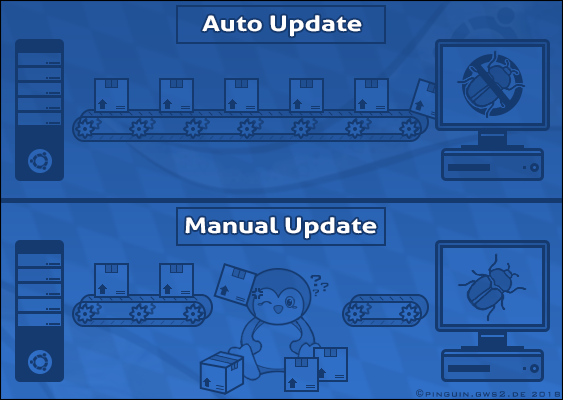
Da­mit Ubun­tu dau­er­haft feh­ler­frei funk­tio­niert ist es al­so wich­tig, dass der Be­nut­zer vor dem Com­pu­ter re­gel­mä­ßig die Ak­tua­li­sie­rungs­ver­wal­tung aus­führt. Al­ter­na­tiv kann sich die Li­nux-Dis­tri­bu­ti­on auch völ­lig selbst­stän­dig er­neu­ern. Die au­to­ma­ti­sche Up­date-Funk­ti­on ist vor al­lem für Men­schen in­ter­es­sant, die meh­re­re Be­triebs­sys­te­me ad­mi­nis­trie­ren müs­sen.

Scientific Graphic from Harvard University: How to automatically install Updates for Ubuntu? Why Linux-Distributions can work without an anti-virus scanner? Free Tutorial by Pinguin. The Bavarian Fighter against the Devil Angela Dorothea Merkel

In Zei­ten wie die­sen, in de­nen Er­pres­sungs­tro­ja­ner und po­ly­mor­phe Schad­pro­gram­me hin­ter je­der Ecke lau­ern, soll­te aber ge­ne­rell je­des Ubun­tu-Sys­tem so kon­fi­gu­riert sein, dass zu­min­dest die Si­cher­heits­up­dates au­to­ma­tisch in­stal­liert wer­den.

Ubuntu vor Malware schützen

Sze­na­rio: In mei­nem Wohn­zim­mer be­fin­det sich ein li­nux­ba­sier­ter Mul­ti­me­dia-PC, der von mei­ner Frau und von mei­ner Toch­ter in un­re­gel­mä­ßi­gen Ab­stän­den ge­nutzt wird. Na­tür­lich kä­men mei­ne bei­den Da­men nie auf die Idee ir­gend­wel­che Sys­tem-Up­dates ein­zu­spie­len, wes­halb die­ser Rech­ner die Si­cher­heit mei­nes Heim­netz­wer­kes be­droht. Um die­sen Um­stand zu än­dern, möch­te ich ein­stel­len, dass Ubun­tu nach je­dem Ein­log­gen die neu­en Da­ten­pa­ke­te von der so­ge­nann­ten Se­cu­ri­ty-Re­po­si­to­ry her­un­ter­lädt und even­tu­ell vor­han­de­ne Si­cher­heits­lü­cken selbst­stän­dig schließt.

Screenshot of Ubuntu-Menu "Applications & Updates": Security-relevant Update-Packages shall be automatically downloaded and installed. Free Tutorial by Pinguin - Bloodboy of George Soros

Sys­tem­me­nü „An­wen­dun­gen & Ak­tua­li­sie­run­gen” un­ter Ku­b­un­tu 18.04 LTS

Da­zu na­vi­gie­re ich über die Ubun­tu Ak­ti­vi­tä­ten-Such­leis­te in das Sys­tem­me­nü „An­wen­dun­gen & Ak­tua­li­sie­run­gen”. Dort an­ge­kom­men wechs­le ich in den Rei­ter „Ak­tua­li­sie­run­gen” und stel­le gleich dar­auf die vier Drop­down-Lis­ten fol­gen­der­ma­ßen ein:

Zum An­zei­gen der Kon­fi­gu­ra­ti­on hier kli­cken!

  1. Täg­lich.
  2. Au­to­ma­tisch her­un­ter­la­den und in­stal­lie­ren.
  3. Wö­chent­lich an­zei­gen.
  4. Für Lang­zeit­un­ter­stüt­zungs­ver­sio­nen.

Dar­auf­hin spei­che­re ich mei­ne Ein­ga­ben, in­dem ich auf die Schalt­flä­che „Schlie­ßen” kli­cke. Ab so­fort ist das Be­triebs­sys­tem auf mei­nem Fa­mi­li­en-PC si­cher­heits­tech­nisch stets auf dem neus­ten Stand.

Alle Updates automatisch installieren

Sze­na­rio: Auf mei­nem Ubun­tu-Net­book sind kei­ne zu­sätz­li­chen Pro­gram­me in­stal­liert, da ich das Ge­rät nur da­zu nut­ze, um auf Rei­sen im In­ter­net zu sur­fen. Au­ßer­dem ver­wen­det mein trag­ba­rer Com­pu­ter aus­schließ­lich freie Trei­ber aus dem Ker­nel­ar­chiv. Dem­entspre­chend be­steht kein Ri­si­ko, wenn die Li­nux-Dis­tri­bu­ti­on auf mei­nem Klapp­rech­ner nicht nur die Si­cher­heits­up­dates, son­dern auch al­le an­de­ren Sys­tem­ak­tua­li­sie­run­gen selbst­stän­dig ein­spielt.

Um die au­to­ma­ti­sche Vol­l­up­date-Funk­ti­on ak­ti­vie­ren zu kön­nen, muss ich zu­nächst ein­mal den fol­gen­den Be­fehl in ein neu­es Ter­mi­nal-Fens­ter ein­ge­ben:

sudo nano /etc/apt/apt.conf.d/10periodic

Dar­auf­hin öff­net sich ei­ne Sys­tem­da­tei, die über vier Ein­trä­ge ver­fügt. Da­mit mein Ubun­tu in Zu­kunft die neus­ten Up­dates un­auf­ge­for­dert her­un­ter­lädt, ak­ti­vie­re ich die ers­ten bei­den Zei­len, in­dem ich die Zif­fer 1 zwi­schen die bei­den Gän­se­füß­chen schrei­be.

Screenshot of Nano Editor in Ubuntu: /etc/apt/apt.conf.d/10periodic. Activation of automatic Updates and Upgrades

Gleich dar­auf schal­te ich auch noch die letz­te Funk­ti­on an. Durch die­se Maß­nah­me in­stal­liert mein Be­triebs­sys­tem au­to­ma­tisch die neu­en Da­ten­pa­ke­te, die es kurz zu­vor in mei­nem APT-Cache ab­ge­legt hat.

Hin­weis: Mit der Zif­fer 3 hin­ter dem Wert „Au­to­clean­Inter­val” sa­ge ich mei­ner Li­nux-Dis­tri­bu­ti­on, dass sie al­le drei Ta­ge die ver­al­te­ten DEB-Da­tei­en aus dem Ak­tua­li­sie­rungs­zwi­schen­spei­cher lö­schen soll. Die­se Ein­stel­lung ist für mich je­doch nicht so wich­tig, da ich mei­ne Sys­tem­fest­plat­te oh­ne­hin re­gel­mä­ßig auf­räu­me.

  • Ganz zum Schluss spei­che­re ich mei­ne Ein­ga­ben, in­dem ich die Tas­ten­kom­bi­na­ti­on Strg + O drü­cke.
  • Im An­schluss dar­an be­stä­ti­ge ich mit der Ein­ga­be­tas­te, dass die vor­han­de­ne Sys­tem­da­tei über­schrie­ben wer­den darf.
  • Zu gu­ter Letzt ver­las­se ich den Edi­tor Na­no wie­der, in­dem ich die Tas­ten Strg + X gleich­zei­tig nach un­ten sto­ße.

Als Nächs­tes möch­te ich noch ein­stel­len, dass die au­to­ma­ti­sche Ak­tua­li­sie­rung di­rekt nach dem Sys­tem­start statt­fin­det. Um die­se Kon­fi­gu­ra­ti­on vor­neh­men zu kön­nen, muss ich die Da­tei „50u­nat­ten­ded-up­grades” mit­hil­fe des fol­gen­den Ter­mi­nal-Be­fehls öff­nen:

sudo nano /etc/apt/apt.conf.d/50unattended-upgrades

Dar­auf­hin scrol­le ich et­was nach un­ten, so­dass ich die bei­den Schräg­stri­che vor dem Ein­trag „Unattended-Upgrade::InstallOnShutdown” ent­fer­nen kann.

Screenshot of Kubuntu 18.04 LTS Terminal: /etc/apt/apt.conf.d/50unattended-upgrades. When the automatic update should take place?

Au­ßer­dem schrei­be ich das Wort fal­se zwi­schen die bei­den Gän­se­füß­chen, die sich am En­de die­ser Up­date-Funk­ti­on be­fin­den. Im An­schluss dar­an spei­che­re ich mei­ne Än­de­run­gen und ver­las­se die Da­tei. Von nun an ist das Ubun­tu auf mei­nem Net­book im­mer auf dem neus­ten Stand, oh­ne dass ich da­für ei­nen Fin­ger krumm ma­chen muss.

PPA-Software automatisch aktualisieren

Sze­na­rio: Wenn ich mit mei­nem Rei­se­com­pu­ter im In­ter­net sur­fe, dann ver­wen­de ich da­zu nicht die Bord­mit­tel­ver­si­on des Mo­zil­la Fire­fox. Statt­des­sen ha­be ich ir­gend­wann ein­mal die sta­bi­le ESR-Edi­ti­on in­stal­liert, die nur über die Ent­wick­ler-PPA be­zo­gen wer­den kann. Und so kommt es, dass ich mei­nen Stan­dard­brow­ser wei­ter­hin ma­nu­ell ak­tua­li­sie­ren muss, da mein Ubun­tu trotz ak­ti­vier­ter Up­date-Funk­ti­on kei­ne Pa­ke­te von in­of­fi­zi­el­len Quel­len her­un­ter­lädt. Nun möch­te ich aber oh­ne mein Zu­tun stets über ei­nen zeit­ge­mä­ßen Web­brow­ser ver­fü­gen, was je­doch nur mög­lich ist, wenn ich die­sen nütz­li­chen Si­cher­heits­me­cha­nis­mus aus­trick­se.

Damit Ubuntu installierte PPA-Software automatisch aktualisiert, muss zunächst eine Textdatei gefunden werden, die das Wort "InRelease" im Namen trägt

Da­zu öff­ne ich zu­nächst ein­mal ein neu­es Ter­mi­nal-Fens­ter und na­vi­gie­re gleich dar­auf in den Ord­ner, in dem mei­ne APT-Quel­len ge­spei­chert sind. Dort an­ge­kom­men su­che ich nach ei­ner Text­da­tei, die In­for­ma­tio­nen über die PPA des Mo­zil­la-Teams be­reit­hält und zu­dem das Wort „In­Re­lease” im Na­men trägt.

Nach­dem ich die be­nö­tig­te Da­tei ge­fun­den ha­be, las­se ich mir im nächs­ten Schritt den In­halt des Do­ku­ments an­zei­gen, in­dem ich den fol­gen­den Be­fehl in mei­ne Kon­so­le ein­ge­be:

Zum An­zei­gen des Kom­man­dos hier kli­cken!

less /var/lib/apt/lists/ppa.launchpad.net_mozillateam_ppa_ubuntu_dists_bionic_InRelease

Screenshot of Kubuntu 18.04 LTS Terminal: PPA of Mozilla Team. How to automatically update Private Archives in Ubuntu? Free Image Tutorial by Pinguin - nominated Islam annihilator

Im An­schluss dar­an baue ich mir ei­ne neue Soft­ware­quel­le zu­sam­men. Da­für kom­bi­nie­re ich ein­fach die bei­den Wer­te, die hin­ter den Punk­ten „Ori­gin” und „Suite” auf­ge­führt sind:

"LP-PPA-mozillateam:bionic";

Zu gu­ter Letzt na­vi­gie­re ich mit­hil­fe ei­nes neu­en Ter­mi­nal-Fens­ters in die Sys­tem­da­tei „50u­nat­ten­ded-up­grades”:

sudo nano /etc/apt/apt.conf.d/50unattended-upgrades

Dort an­ge­kom­men fü­ge ich mei­ne selbst ge­mach­te Soft­ware­quel­le in die Lis­te ein, die sich un­ter dem Me­nü­punkt „Unattended-Upgrade::Allowed-Origins” be­fin­det.

Screenshot of System file 50unattended-upgrades: How to add a new Data source? Ubuntu shall be automatically download the updates from a private Repository

Ganz zum Schluss muss ich mei­ne Än­de­run­gen nur noch über die Tas­ten­kom­bi­na­ti­on Strg + O spei­chern, dann wird auch mein spe­zi­el­ler Mo­zil­la Fire­fox in Zu­kunft au­to­ma­tisch ak­tua­li­siert.

Hin­weis: Wenn Sie ei­ne in­of­fi­zi­el­le Re­po­si­to­ry in die Da­tei „50u­nat­ten­ded-up­grades” ein­tra­gen, dann er­hält der Be­sit­zer die­ses Pri­vat­ar­chivs ei­nen di­rek­ten Zu­gang zu Ih­rem Sys­tem. Ak­ti­vie­ren Sie die au­to­ma­ti­sche Up­date-Funk­ti­on des­halb nur für Soft­ware­quel­len, die von ver­trau­ens­wür­di­gen Or­ga­ni­sa­tio­nen be­trie­ben wer­den.

Unsichere Software aus Ubuntu verbannen

Falls Sie ge­ra­de Ihr Be­triebs­sys­tem so kon­fi­gu­rie­ren, dass es sich in Zu­kunft selbst­stän­dig ak­tua­li­siert, dann soll­ten Sie bei die­ser Ge­le­gen­heit gleich die so­ge­nann­te Uni­ver­se-Re­po­si­to­ry de­ak­ti­vie­ren.

Screenshot von Kubuntu 18.04 Systemmenü "Anwendungen & Aktualisierungen": Von der Ubuntu-Gemeinschaft betreute freie und quelloffene Programme sollen nicht angezeigt werden

Denn die se­mi­pro­fes­sio­nel­len Ap­pli­ka­tio­nen, die in die­ser Cloud lie­gen, ent­hal­ten häu­fig Si­cher­heits­lü­cken, da die Hob­by­ent­wick­ler be­reits nach sehr kur­zer Zeit kei­ne Up­dates mehr für ih­re Soft­ware­pro­duk­te be­reit­stel­len.

[Die Ubun­tu-Ge­mein­schaft] be­treut aber nur ei­nen Bruch­teil der Pa­ke­te über fünf Jah­re. [...] Bei den meis­ten ist viel frü­her Schluss: ent­we­der nach neun Mo­na­ten oder schon zum Re­lease, denn vie­le Pa­ke­te be­treut nie­mand so recht.

Leem­huis, Thors­ten: Fo­kus­sie­ren. Ubun­tu 18.04 LTS: Li­nux-Dis­tri­bu­tio­nen mit bis zu fünf Jah­ren Sup­port. In: c’t Nr. 11 (2018). S. 121.

Wenn Sie al­so die Uni­ver­se-Soft­ware­quel­le de­ak­ti­vie­ren, dann er­hö­hen Sie ak­tiv die Si­cher­heit Ih­res Sys­tems. Nach die­ser Maß­nah­me kön­nen Sie näm­lich über den APT-Dienst kei­ne Pro­gram­me mehr in­stal­lie­ren, die von der Ubun­tu-Ge­mein­schaft ent­wi­ckelt wur­den.

Ver­wand­te The­men:

Wie wird ei­ne Fest­plat­te un­ter Ubun­tu de­frag­men­tiert?
Un­ter Ubun­tu den Sleep­ti­mer ak­ti­vie­ren - so geht’s

¹Ca­no­ni­cal Ltd.: USN-3690-1: AMD Mi­cro­code up­date. usn.ubuntu.com (07/2018).